excel2016怎么样禁止自动更新 如何关闭升级

 时间:2026-02-15 12:16:13

1、首先点击开始按钮,在弹出菜单中选择excel2016的菜单。

excel2016怎么样禁止自动更新 如何关闭升级

2、然后在打开的窗口中点击新建一个空白工作簿。

excel2016怎么样禁止自动更新 如何关闭升级

3、在打开的excel2016编辑窗口点击左上角的“文件”菜单。

excel2016怎么样禁止自动更新 如何关闭升级

4、接着在弹出的文件菜单中点击“帐户”的菜单项。

excel2016怎么样禁止自动更新 如何关闭升级

5、然后在右侧的窗口中点击“更新选项”的下拉按钮。

excel2016怎么样禁止自动更新 如何关闭升级

6、在弹出的菜单中选择“禁用更新”的菜单。

excel2016怎么样禁止自动更新 如何关闭升级

7、这样我们就关闭了excel2016的自动更新功能了。

excel2016怎么样禁止自动更新 如何关闭升级

8、总结:

1、首先点击开始按钮,在弹出菜单中选择excel2016的菜单。

2、然后在打开的窗口中点击新建一个空白工作簿。

3、在打开的excel2016编辑窗口点击左上角的“文件”菜单。
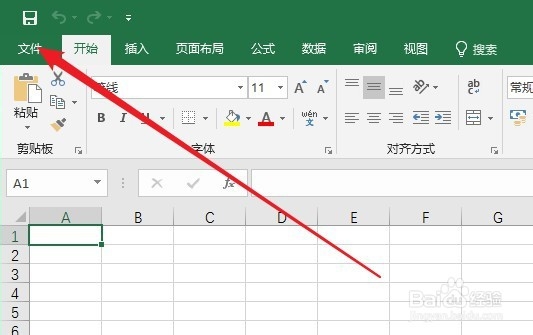
4、接着在弹出的文件菜单中点击“帐户”的菜单项。

5、然后在右侧的窗口中点击“更新选项”的下拉按钮。

6、在弹出的菜单中选择“禁用更新”的菜单。
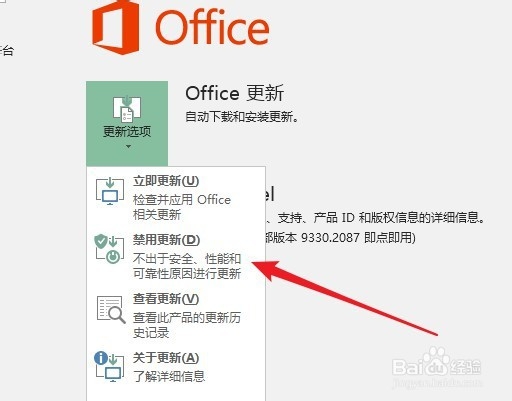
7、这样我们就关闭了excel2016的自动更新功能了。

  • Excel中如何将超链接链接到图表工作表
  • Excel如何按条件求和
  • excel函数屏幕提示的开关在哪
  • excel vba保存表格的几种方法
  • 如何把excel文档中的单元格格式变为时间格式
  • 热门搜索
    读书节手抄报图片 手抄报排版 饮食与健康手抄报 国庆节 手抄报 关于法治的手抄报 水浒传手抄报图片大全 我爱阅读手抄报内容 欢庆五一劳动节手抄报 读书活动手抄报 手抄报8k版面设计图