1、第一步:打开Arcgsi

2、第二步:右键点击图层,添加数据

3、第三步:右键点击刚刚添加进去的图层,选择"属性"选项
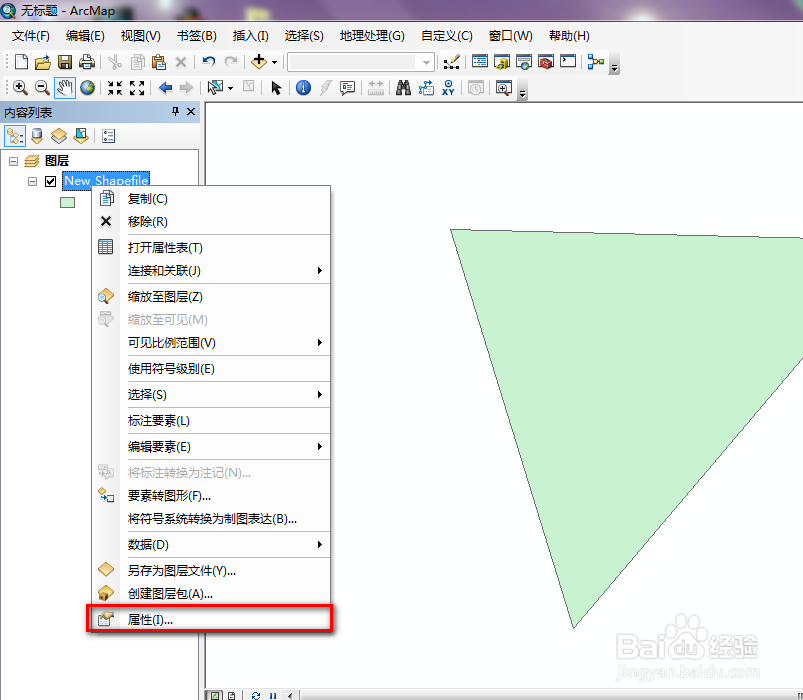
4、第四步:在图层属性页面中,选择"标注"标签页

5、第五步:在"标注字段"中拉选项框选择其中一个字段,点击确定即可

6、第六步:如果这时还不能显示字段,则右键点击刚刚添加的图层,点击"标注要素"即可

7、第七步:现在就可以看到添加的标注啦~

8、总结
右键图层-属性,在图层属性页面中,选择"标注"标签页,在"标注字段"中拉选项框选择其中一个字段进行标注即可。
时间:2026-04-28 07:07:46
1、第一步:打开Arcgsi
2、第二步:右键点击图层,添加数据
3、第三步:右键点击刚刚添加进去的图层,选择"属性"选项
4、第四步:在图层属性页面中,选择"标注"标签页
5、第五步:在"标注字段"中拉选项框选择其中一个字段,点击确定即可
6、第六步:如果这时还不能显示字段,则右键点击刚刚添加的图层,点击"标注要素"即可
7、第七步:现在就可以看到添加的标注啦~
8、总结
右键图层-属性,在图层属性页面中,选择"标注"标签页,在"标注字段"中拉选项框选择其中一个字段进行标注即可。
