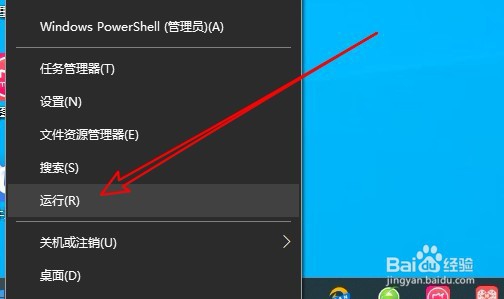
1、在Windows10系统桌面,右键点击屏幕左下角的开始按钮,在弹出菜单中选择“运行”的菜单项。
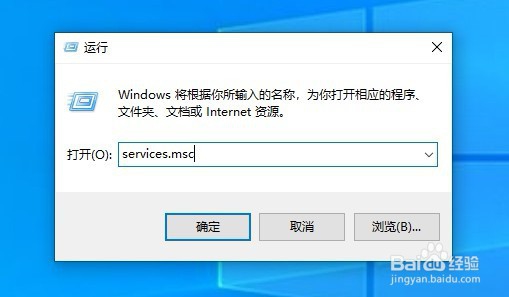
2、接下来在打开Windows10运行窗口中输入命令Services.msc,点击确定按钮运行该命令。
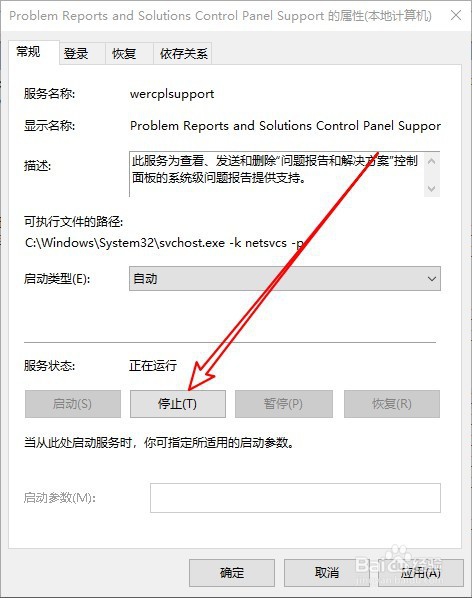
3、接下来在打开的服务窗口中找到Problem Reports and Solutions Control Panel Support服务项。

4、双击后打开该服务项的属性窗口,在窗口中点击“停止”的按钮。然后再点击启动类型下拉按钮,在弹出菜单中选择“手动”的菜单项。
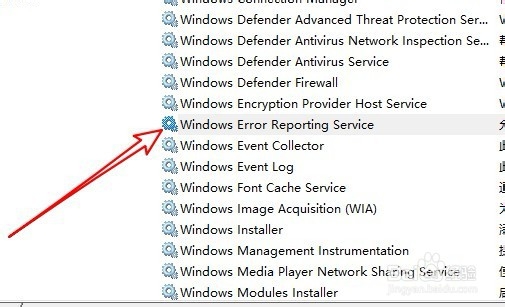
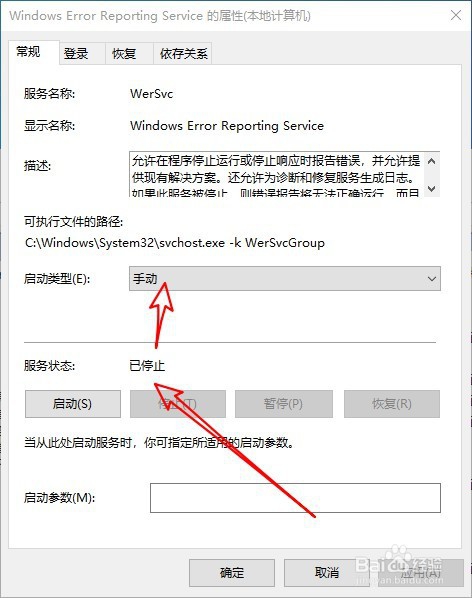
5、返回到Windows10的服务窗口,找到Windows Error Reporting Service的服务项。
6、同样的方法,在打开的属性窗口中点击停止按钮,接着启动类型设置为“手动”的菜单项就可以了。
7、总结:
1、打开Windows10的服务窗口
2、服务窗口中找到要设置的服务项
3、服务属性窗口中点击停止按钮

