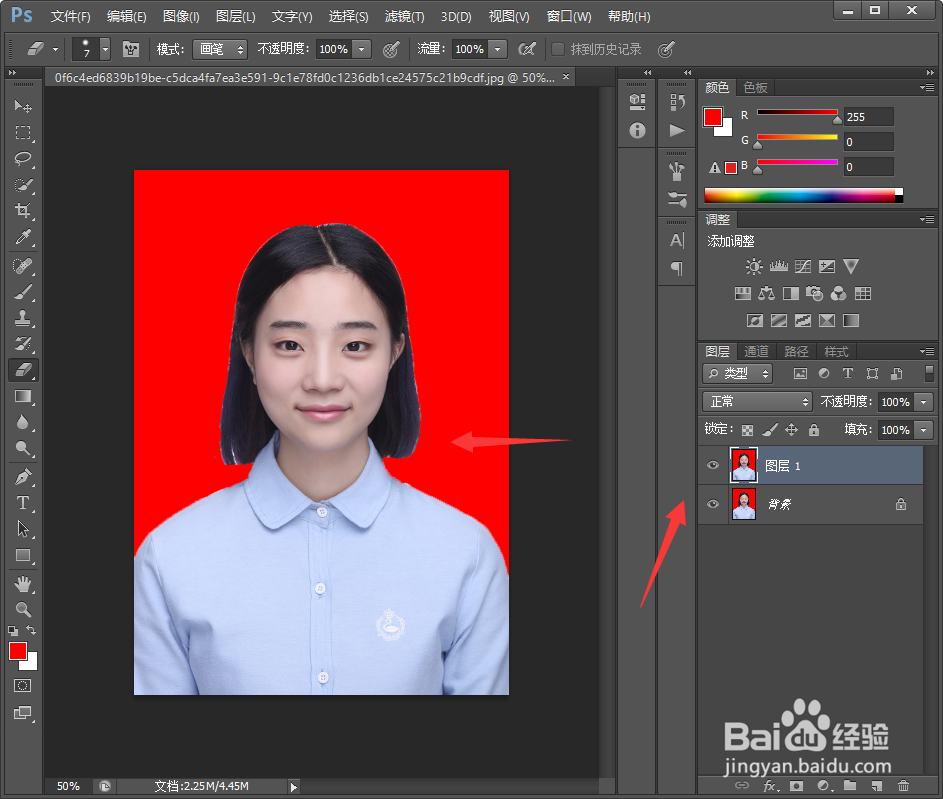
1、我们打开PS,点击文件--打开,打开一张一寸的素材,ctrl+J复制一个图层,如下图所示;
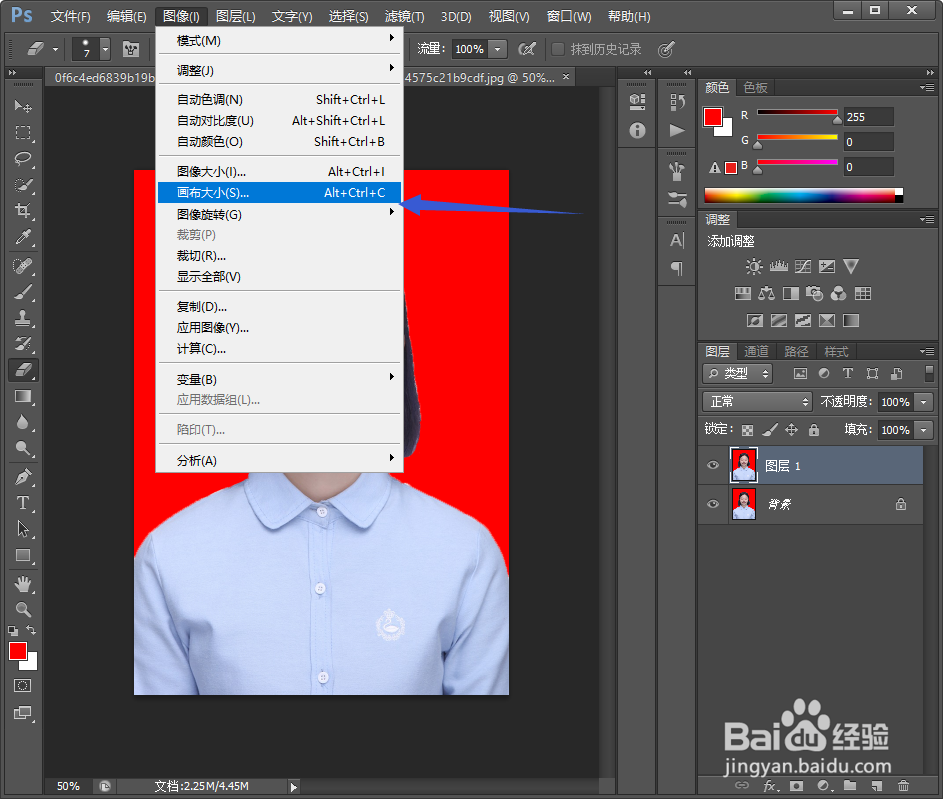
2、我们再点击图像--画布大小;
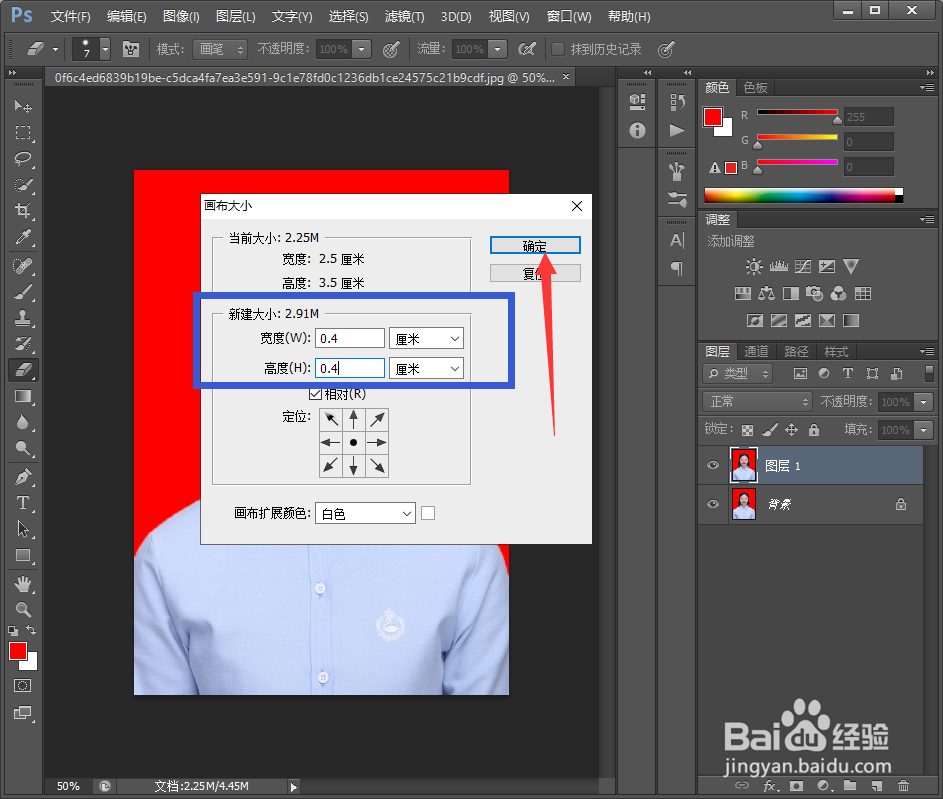
3、弹出画布大小对话框,我们在新建大小那里宽度高度设置为0.4cm,画布扩展颜色设置为白色,再点击确定即可建立白边;
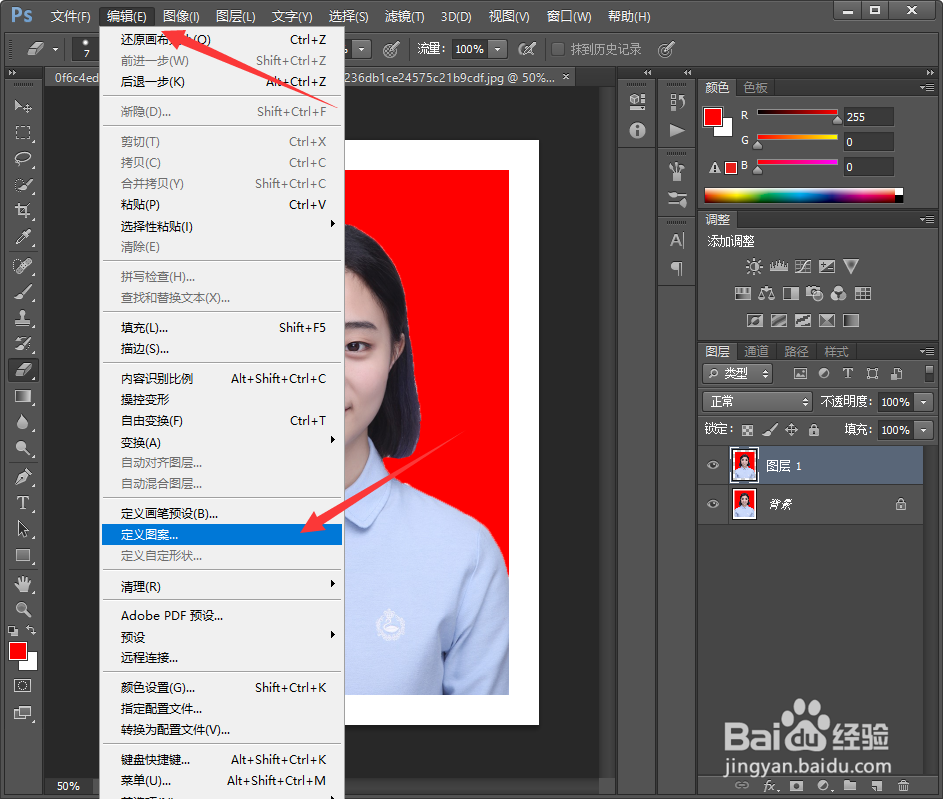
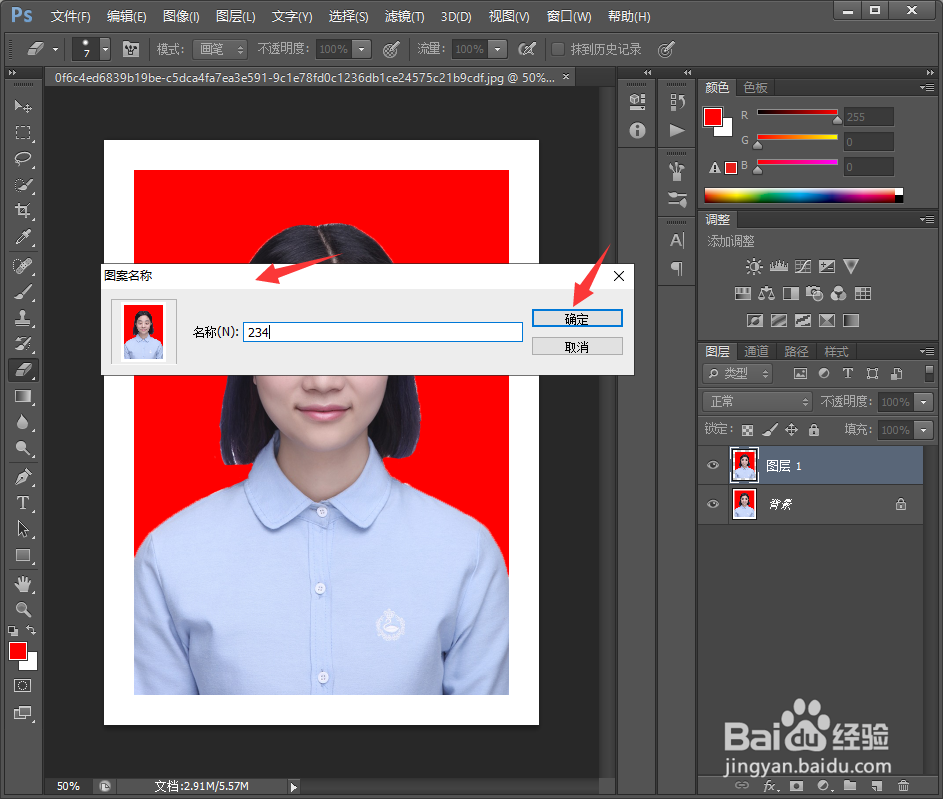
4、我们点击菜单栏编辑--定义图案;
5、弹出图像名称对话框,我们可以根据自己实际需要修改名称,再点击确定即可;
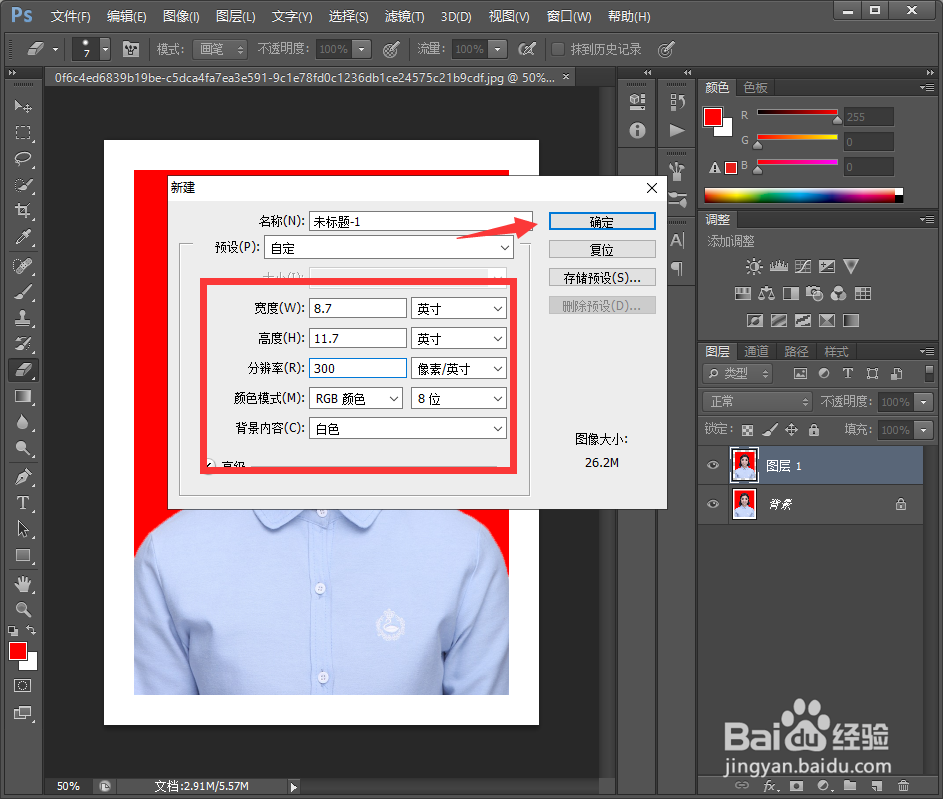
6、然后我们点击文件--新建,新建一个宽度为8.7英寸,高度为11.7,DPI为300,背景内容为白色,再点击确定;
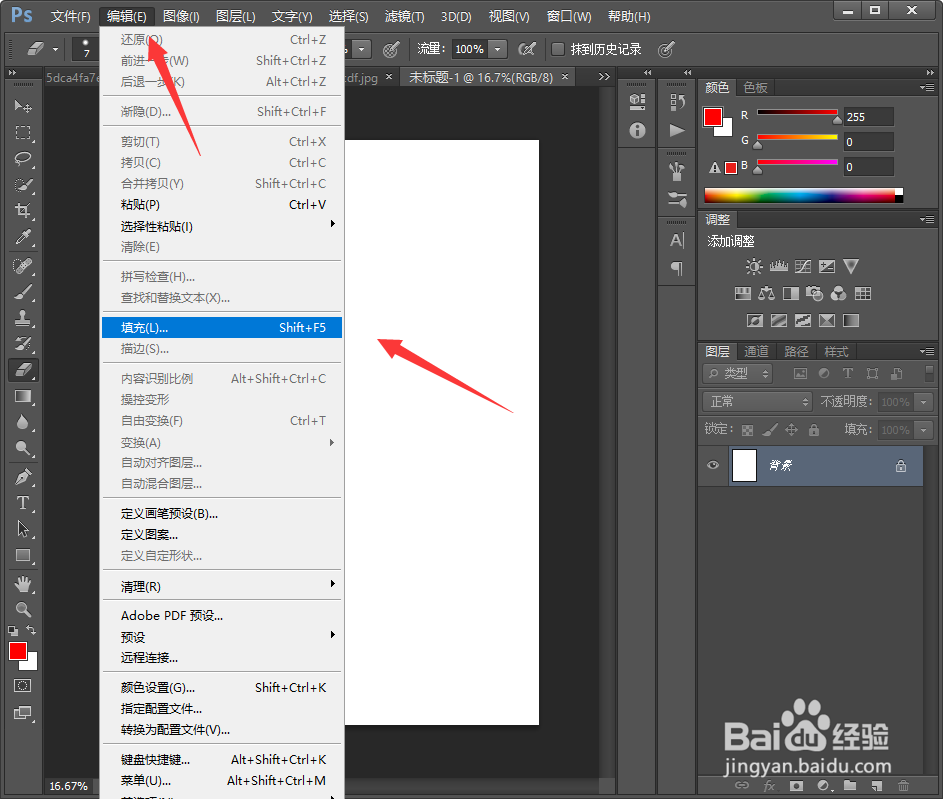
7、然后我们再点击菜单栏编辑-填充;
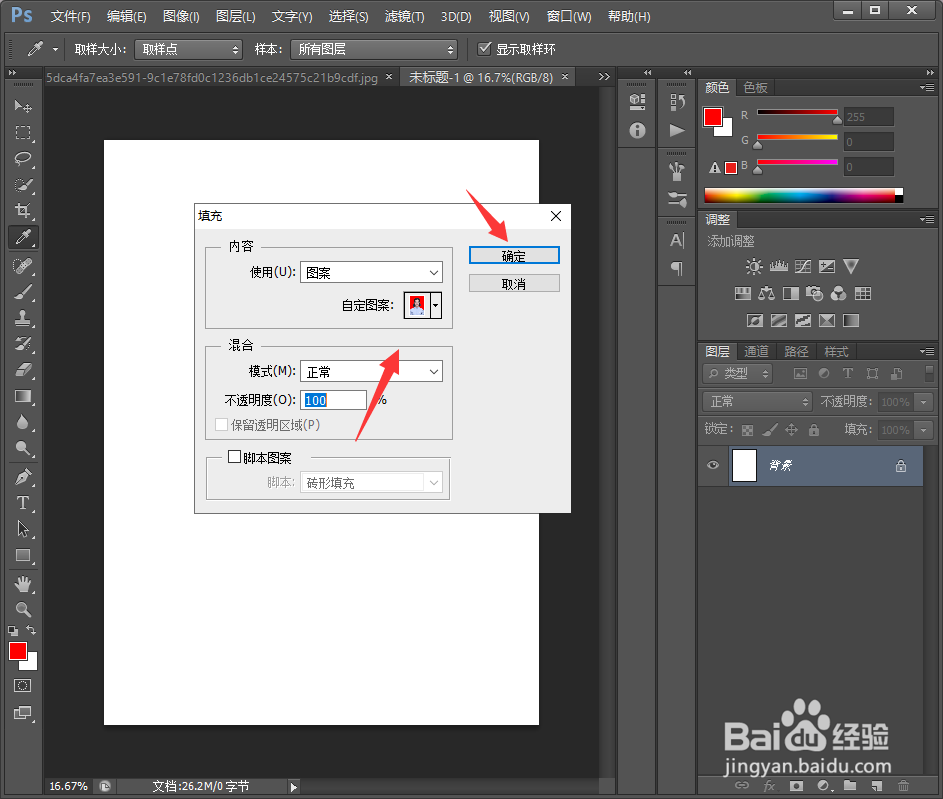
8、接着弹出填充对话框,我们将内容选择为自定义,再选择我们刚才自定义的图片,点击确定。
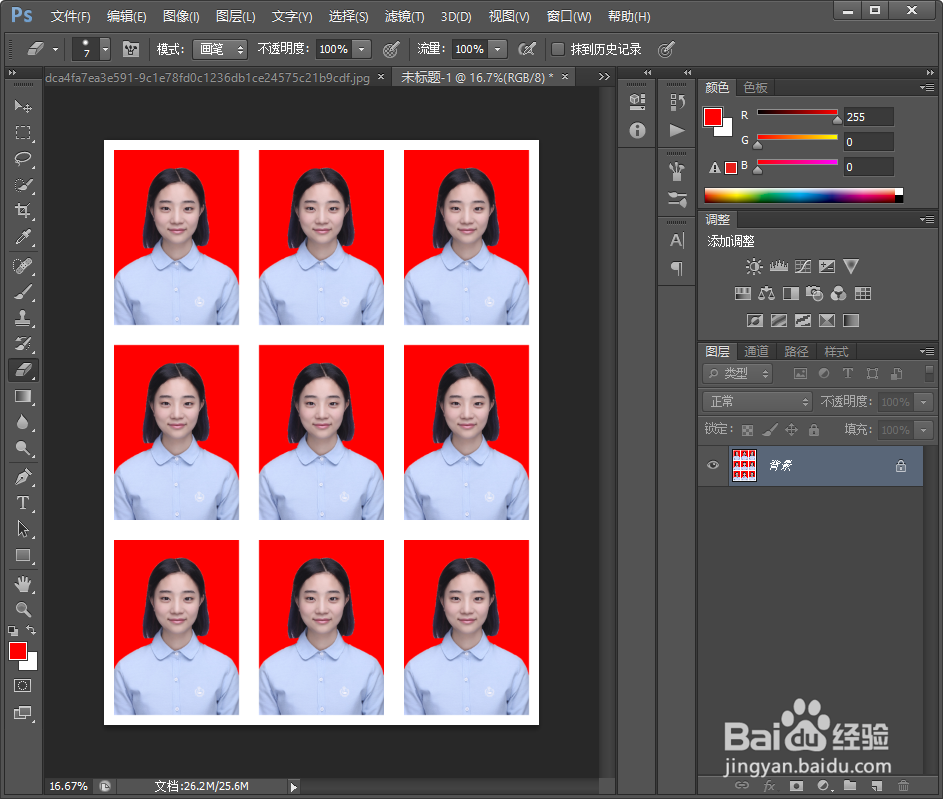
9、这时候一寸照片做成一版9张了,效果如下图所示。
1、1.点击文件--打开,打开一张一寸的素材,ctrl+J复制一个图层;
2.再点击图像--画布大小,在新建大小那里宽度高度设置为0.4cm,画布扩展颜色设置为白色,再点击确定即可建立白边;
3.点击菜单栏编辑--定义图案,弹出图像名称对话框,我们可以根据自己实际需要修改名称,再点击确定即可;
4.点击文件--新建,新建一个宽度为8.7英寸,高度为11.7,DPI为300,背景内容为白色,再点击确定;
5.再点击菜单栏编辑-填充,我们将内容选择为自定义,再选择我们刚才自定义的图片,点击确定即可。
