火狐浏览器的缓存目录怎么改

 时间:2026-04-24 04:40:08

1、启动火狐浏览器,清空地址栏,如下图所示

火狐浏览器的缓存目录怎么改

2、地址栏输入about:config回车,如下图所示

火狐浏览器的缓存目录怎么改

3、系统提示可能有风险,点击我已了解此风险,如下图所示

火狐浏览器的缓存目录怎么改

4、空白顶部栏位点击右键,右键菜单选择新建--字符串,如下图所示

火狐浏览器的缓存目录怎么改

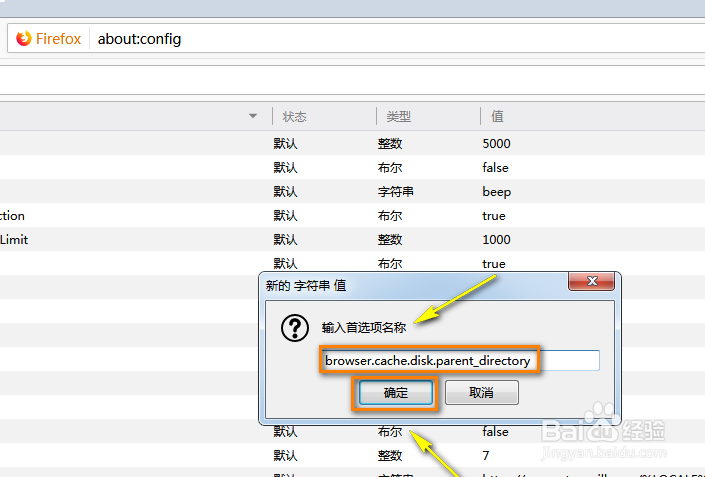
5、弹出字符串文本框,输入browser.cache.disk.parent_directory点击确定,如下图所示
火狐浏览器的缓存目录怎么改

6、接着系统弹出路径文本框,输入自定的firefox缓存路径,我们以放在放在E盘为例,就输入 :  E:\firefox,点击确定,如下图所示

火狐浏览器的缓存目录怎么改

7、同理新建第二个字符串,输入browser.cache.offline.parent_directory点击确定,如下图所示

火狐浏览器的缓存目录怎么改

8、同理设置保存路径E:\firefox,点击确定,这个是离线缓存,如下图所示

火狐浏览器的缓存目录怎么改

9、重启浏览器,地址栏输入 about:cache回车,发现修改成功,如下图所示

火狐浏览器的缓存目录怎么改

火狐浏览器的缓存目录怎么改

  • Eclipse项目如何设置工作区JDK
  • Unlocker for vmware 15win-install cmd 闪退
  • vs2008环境变量设置
  • 怎样更改QQ文件保存地址以及消息记录存储地址?
  • 怎么把edge浏览器转移到d盘
  • 热门搜索
    学法懂法守法手抄报 成长足迹手抄报资料 向国旗敬礼手抄报图 如何制作手抄报 健康手抄报资料 三年级手抄报怎么写 无烟校园手抄报 作文手抄报 治污减霾手抄报 手抄报怎么画