使用BarTender已做好标签模板并连接Excel数据库,现需不同标签打印不同份数,如何设置可以使批量打印简单化?下面,小编就给大家介绍BarTender从数据库字段获取数量这一简单实用的方法。
工具/原料
BarTender
方法/步骤
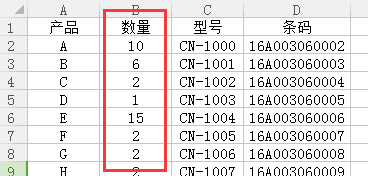
比如:要打印的标签名为:A、B、C、D、E……现在需要A打印10张,B打印6张,C打印2张,D打印1张,E打印15张……这样;
1、首先,确保做好的标签模板一一连接Excel数据库,然后在该数据库中增加一列“数量”,使ABCDE对应上要打印的数量;
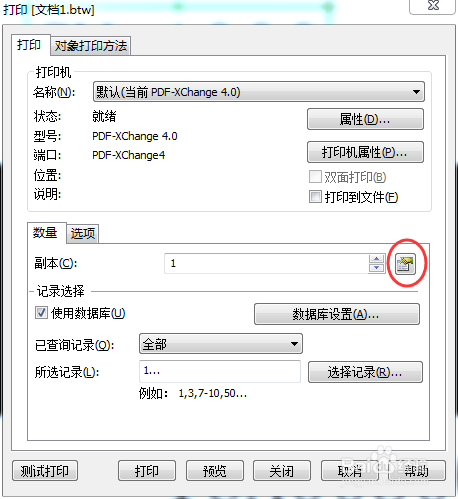
2、然后单击“打印”按钮,在打开的“打印”对话框中,点击“数量”选项卡中“副本”后面的按钮;
3、在打开的“打印数量选项”对话框中,选择“从数据库字段获取数量”,并在数据库字段中选择“数量”字段;

4、单击“确定”,在“打印”对话框中,您可以先预览看看效果,确保BarTender不同标签打印不同份数。
