win10中如何进行虚拟网卡设置

 时间:2026-02-16 13:27:38

1、在控制面板打开“设备管理”

win10中如何进行虚拟网卡设置

2、在打开的界面中,找到并选中“网络适配器”

win10中如何进行虚拟网卡设置

3、点击上面的“操作”,选中“添加过时硬件”。

win10中如何进行虚拟网卡设置

4、点击”添加过时硬件”后,单击下一步。

win10中如何进行虚拟网卡设置

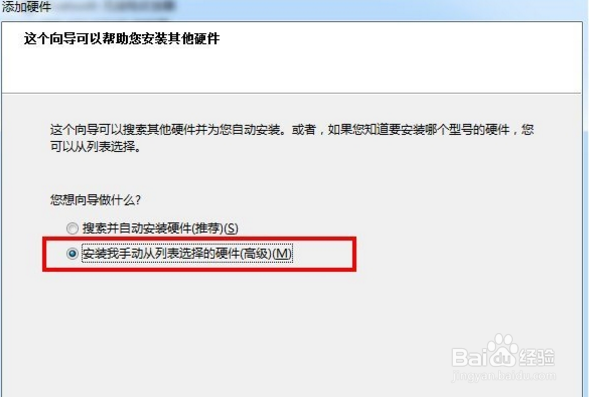
5、然后,选”安装手动从列表中选择的硬件”,进入下一步。

win10中如何进行虚拟网卡设置

6、然后,选择”网络适配器”,单击下一步,选择需要安装的网络适配器,左边选择厂商:microsoft,右边网络适配器选择loopback,进入下一步。

win10中如何进行虚拟网卡设置

7、然后,电脑显示正在安装支持的软件,即虚拟网卡,进度条走完后显示已经成功安装硬件,设置向导完成,点击完成,那么虚拟网卡就设置好了。

win10中如何进行虚拟网卡设置

  • WIN7如何设置虚拟网卡
  • Ping命令出现传输失败常见故障
  • win10系统如何安装虚拟网卡?
  • 无法访问目标主机怎么办
  • 如何手动清除网络DNS缓存
  • 热门搜索
    手抄报图片大全初一 手抄报清明节 新年手抄报简单又好看 未来的2035年手抄报简单 重阳节手抄报内容大全 重阳节手抄报图片大全 国庆节英语手抄报 红领巾相约中国梦手抄报 诗配画手抄报 国庆手抄报图片