photoshop场景模糊滤镜的使用

 时间:2026-04-22 10:35:45

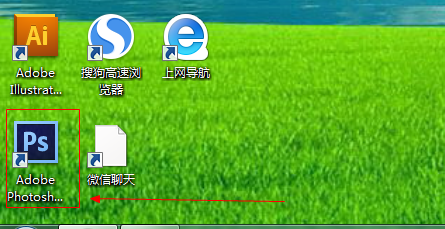
1、如图所示,我们点击箭头所指的photoshop软件图标,打开photoshop软件。
photoshop场景模糊滤镜的使用

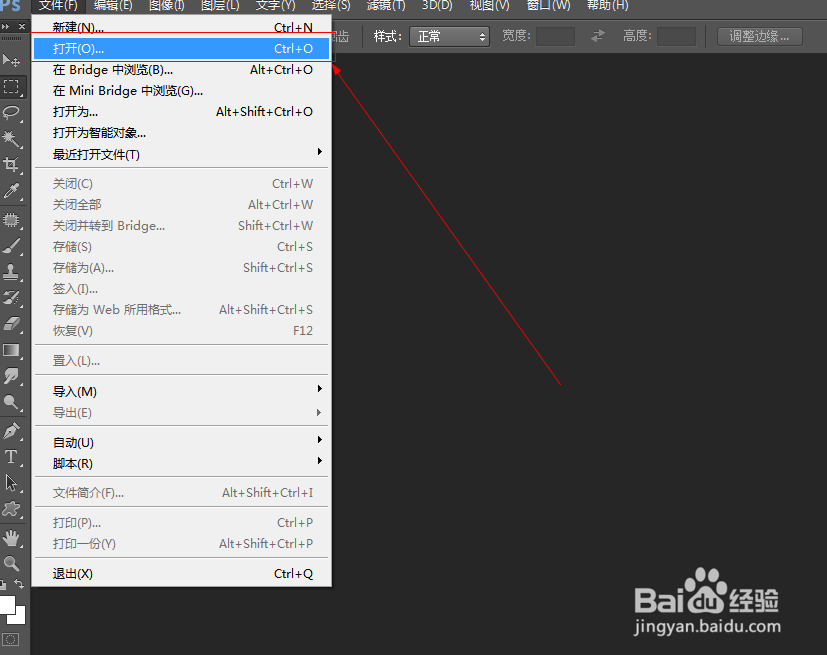
2、如图所示,我们点击箭头所指的“文件”这一项。

photoshop场景模糊滤镜的使用

3、如图所示,在弹出的列表菜单中,我们点击箭头所指的“打开(O)...”这一项。
photoshop场景模糊滤镜的使用

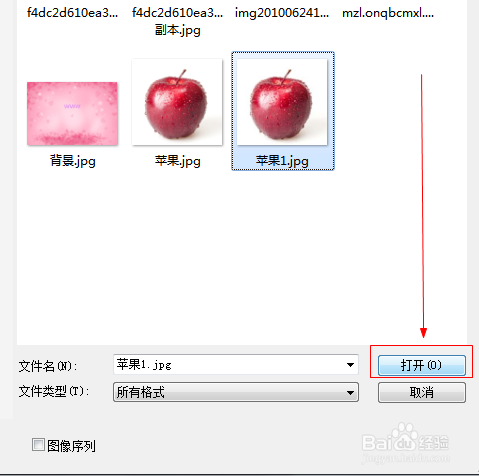
4、如图所示,我们选择一张图片,接下来我们点击箭头所指的“打开”按钮。

photoshop场景模糊滤镜的使用

5、如图所示,点击“滤镜”这一菜单之后,在弹出的下拉菜单中,我们点击箭头所指的“模糊”这一项。

photoshop场景模糊滤镜的使用

6、如图所示,在弹出的菜单中,我们点击箭头所指的“场景模糊...”这一项。

photoshop场景模糊滤镜的使用

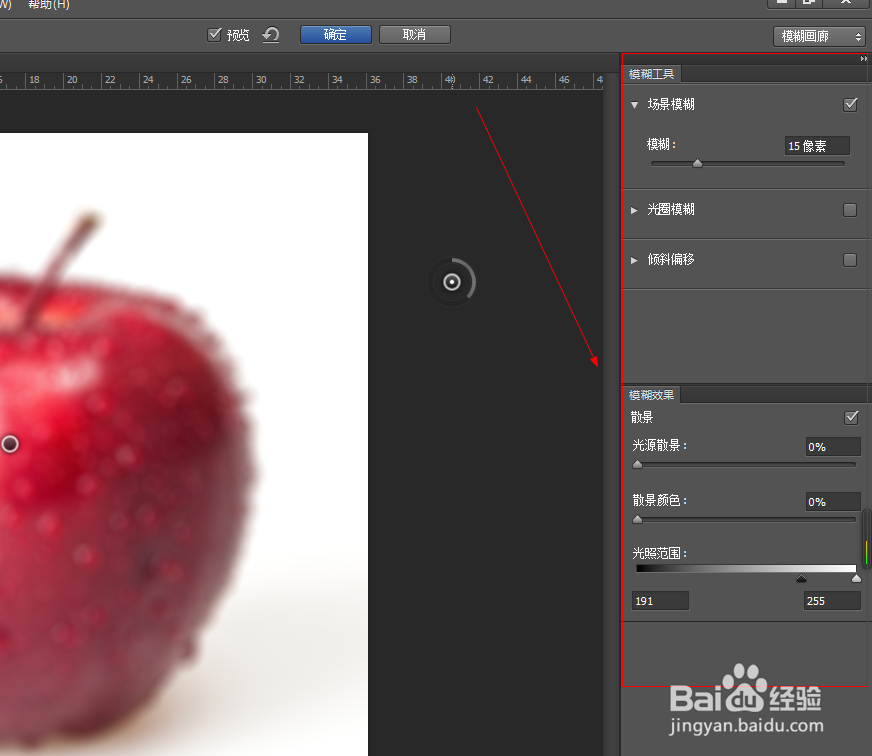
7、如图所示,在弹出的窗口中,我们调节箭头所指的模糊、光源散景、散景颜色等的参数,之后我们点击“确定”按钮。
photoshop场景模糊滤镜的使用

8、如图所示,我们看到使用U场景模糊滤镜之后,我们看到苹果变得十分模糊。

photoshop场景模糊滤镜的使用

  • Photoshop之如何制作燃烧字
  • PS如何利用滤镜绘制橙子
  • 如何用PS制作色彩缤纷绚丽的喷溅文字
  • PS如何制作带有霓虹灯效果的文字
  • 如何用PS设计风格海报
  • 热门搜索
    爱牙手抄报 民族团结一家亲手抄报 我的理想手抄报 亲子共读手抄报 扫黑除恶手抄报内容 法制教育手抄报内容 环保手抄报内容资料 爱国主义教育手抄报 春节英语手抄报内容 世界地球日手抄报内容