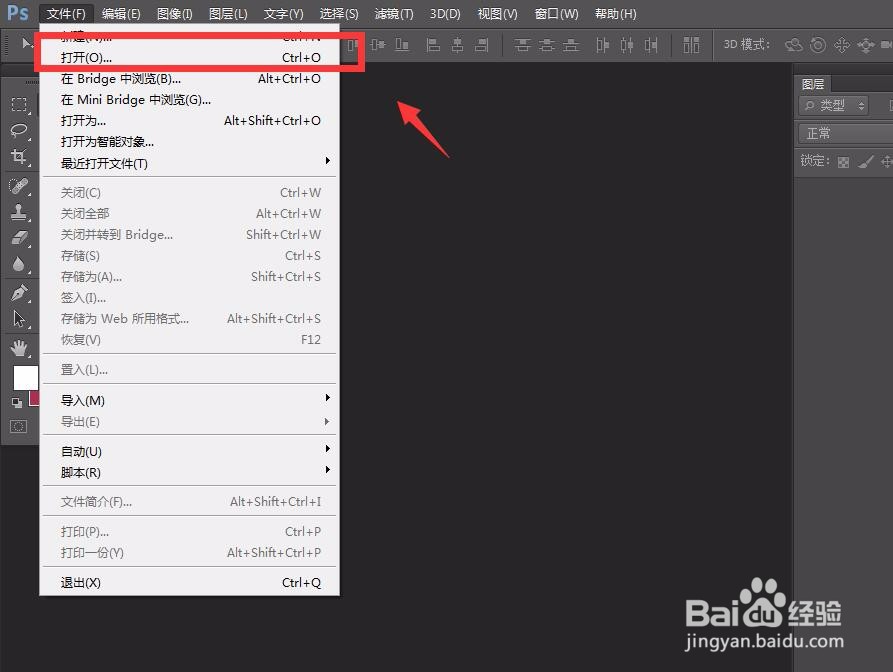
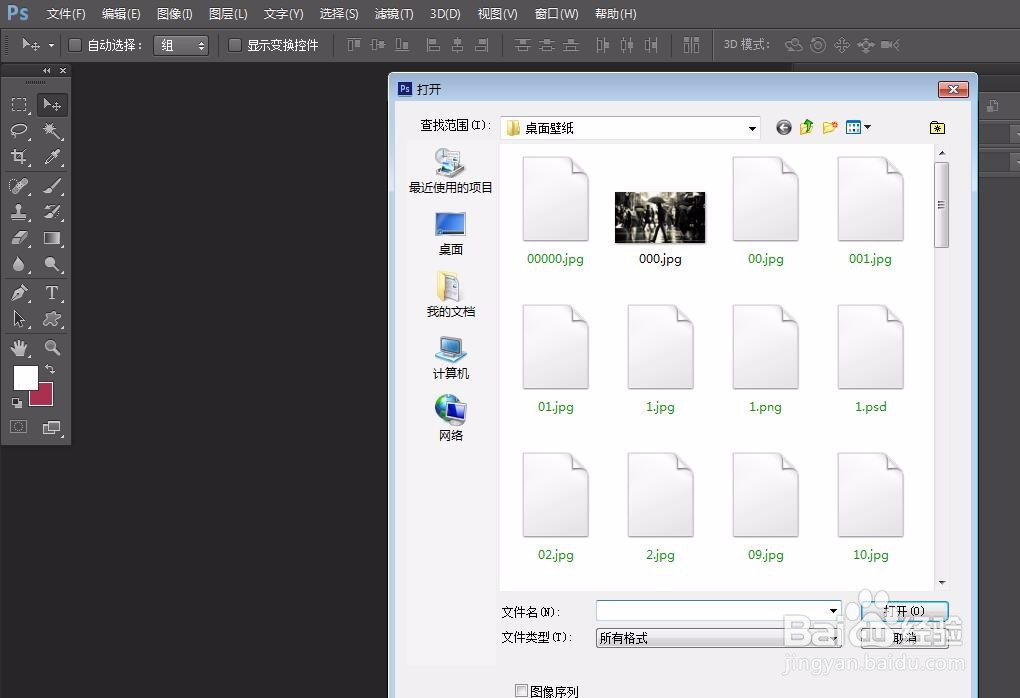
1、首先,我们打开photoshop,点击左上角【文件】——【打开】,打开本地图片。
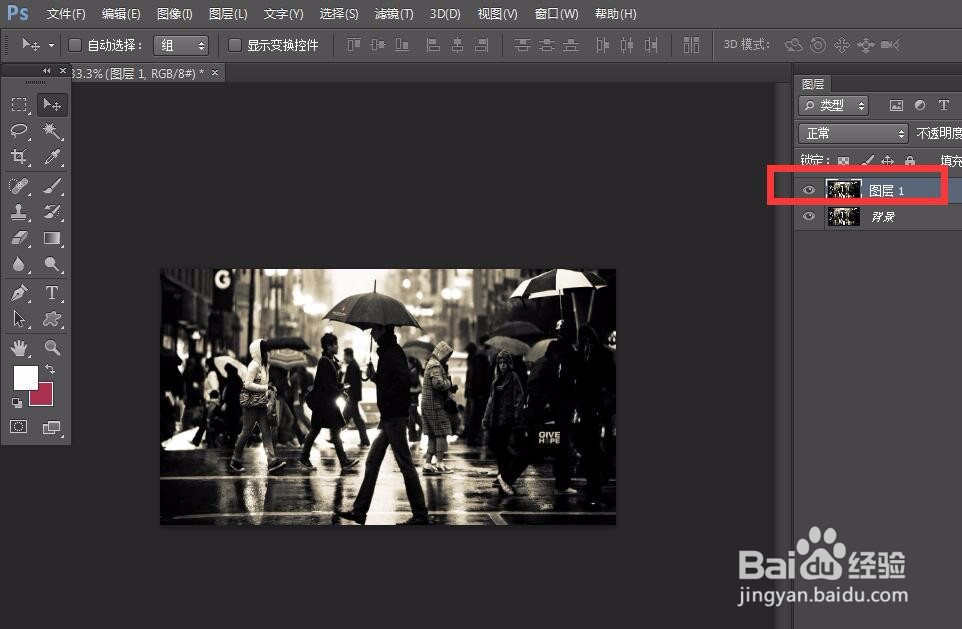
2、下面,我们按快捷键ctrl+j将图片复制一次备用。
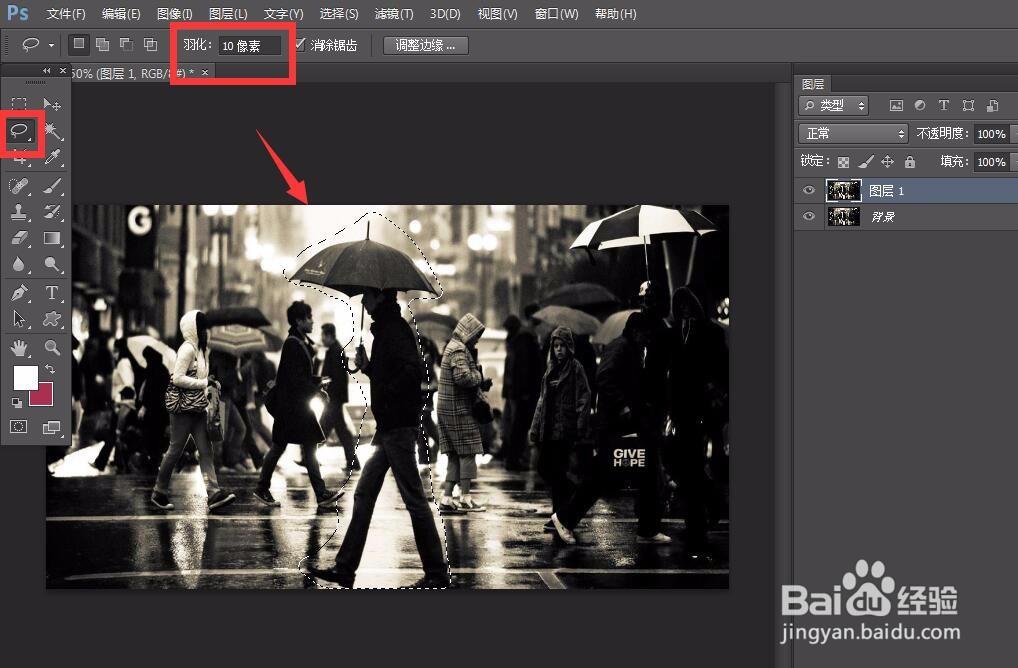
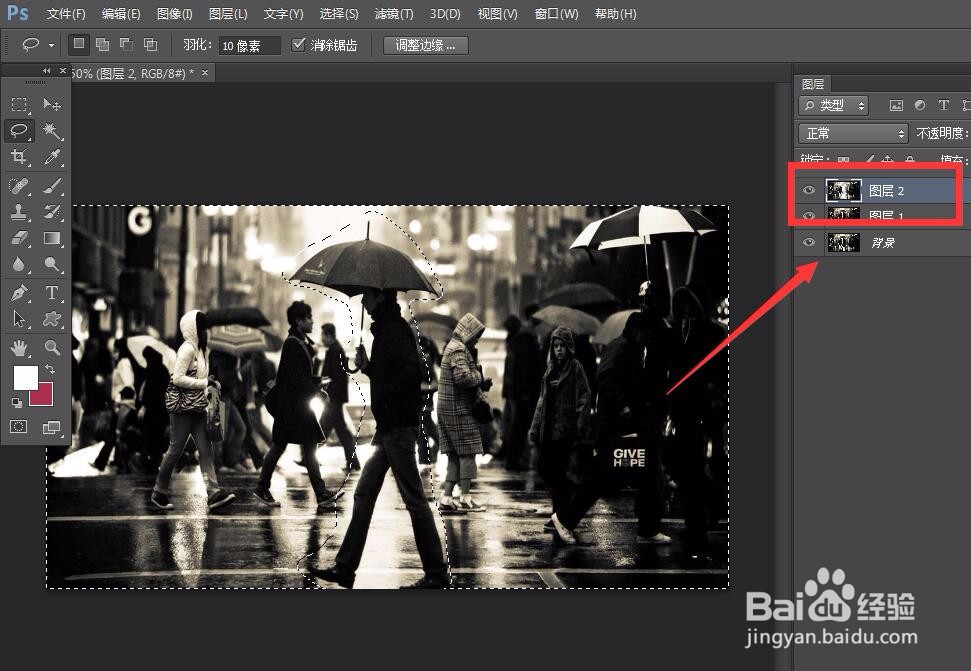
3、我们选择工具栏的【套索工具】,设置羽化值为10,将照片中的人像主题选取出来。
4、下面,我们按快捷键ctrl+shift+i反选选区,再按ctrl+j复制选区到新图层。
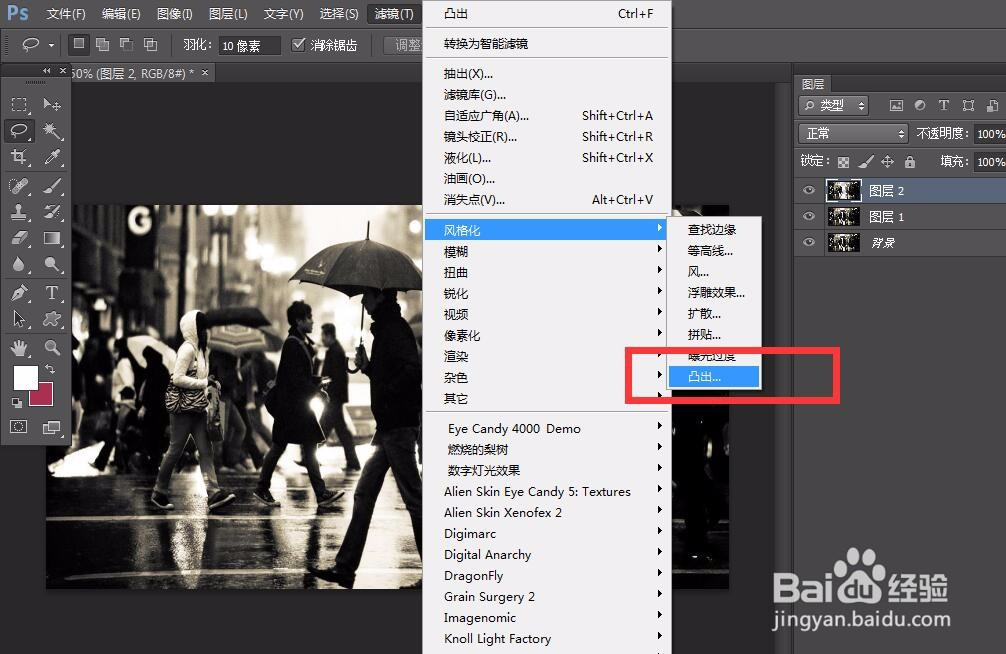
5、点击菜单栏的【滤镜】——【风格化】——【凸出】。
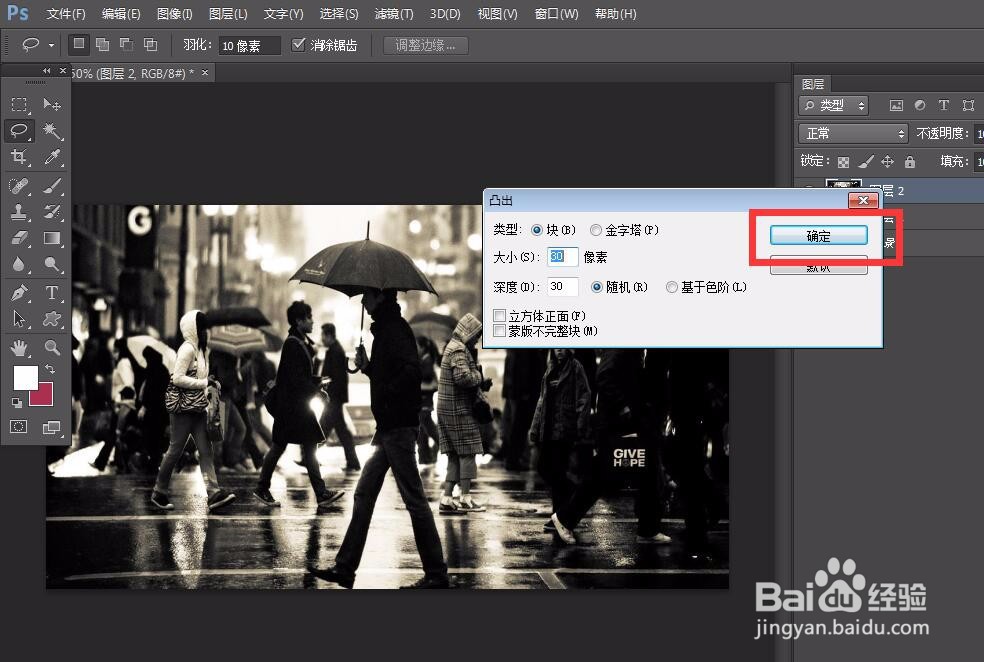
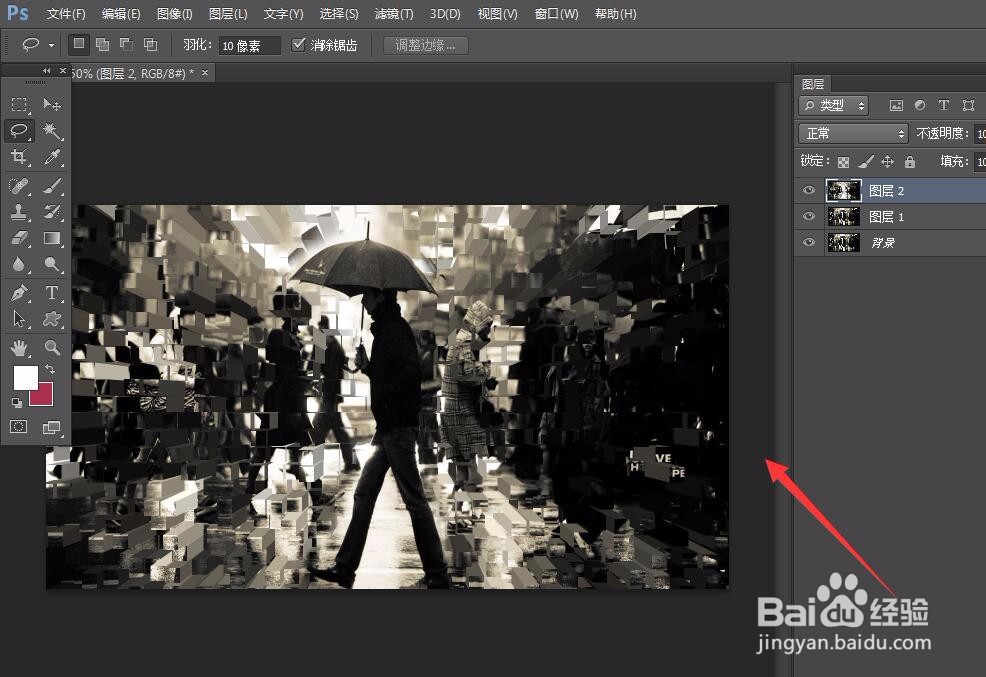
6、如下图所示,我们根据需要设置好凸出参数,点击确定,就可以得到局部凸出的照片效果啦。
时间:2026-05-13 00:03:09
1、首先,我们打开photoshop,点击左上角【文件】——【打开】,打开本地图片。
2、下面,我们按快捷键ctrl+j将图片复制一次备用。
3、我们选择工具栏的【套索工具】,设置羽化值为10,将照片中的人像主题选取出来。
4、下面,我们按快捷键ctrl+shift+i反选选区,再按ctrl+j复制选区到新图层。
5、点击菜单栏的【滤镜】——【风格化】——【凸出】。
6、如下图所示,我们根据需要设置好凸出参数,点击确定,就可以得到局部凸出的照片效果啦。
