谷歌浏览器如何创建书签文件夹

 时间:2026-02-14 07:16:40

1、打开谷歌浏览器窗口

谷歌浏览器如何创建书签文件夹

2、按下右上角自定义的三点图标,打开菜单列表

谷歌浏览器如何创建书签文件夹

3、把鼠标放到书签上弹出菜单列表

谷歌浏览器如何创建书签文件夹

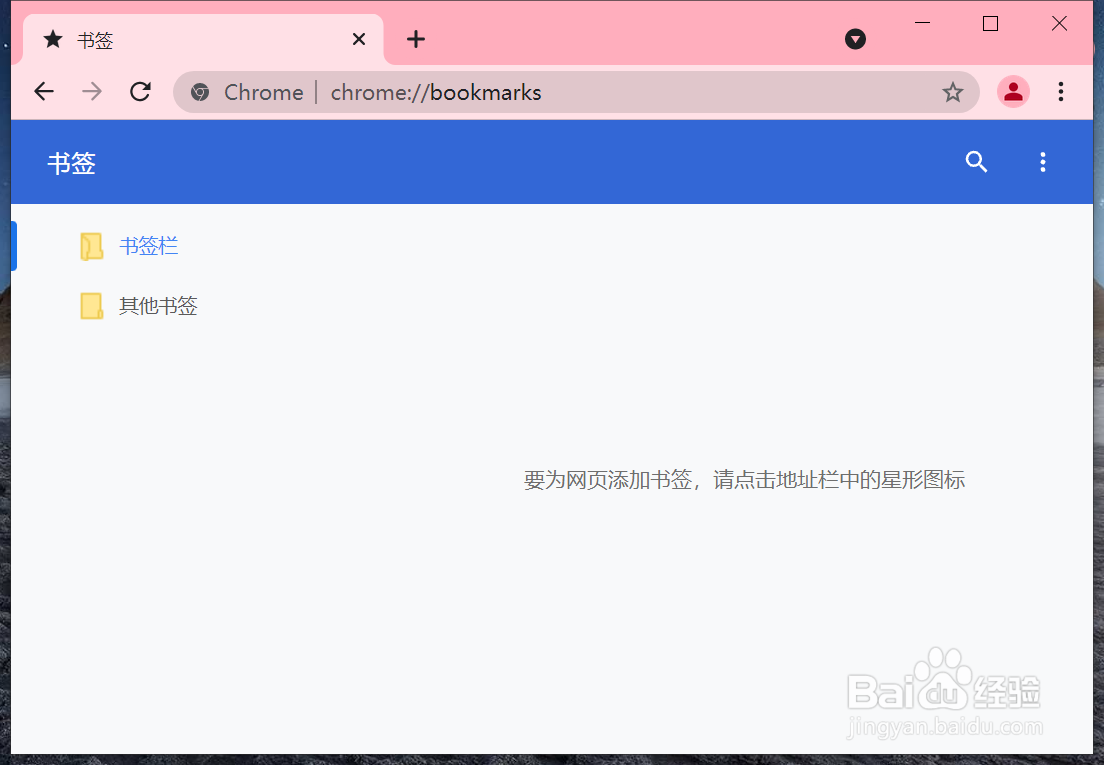
4、按下书签管理器,打开书签页面

谷歌浏览器如何创建书签文件夹

5、按下右上角整理的三点图标,打开列表菜单

谷歌浏览器如何创建书签文件夹

6、按下添加新文件夹,打开添加文件夹页面,输入文件夹名称

谷歌浏览器如何创建书签文件夹

谷歌浏览器如何创建书签文件夹

7、按下保存按钮,就完成书签文件夹创建了,

谷歌浏览器如何创建书签文件夹

8、总结:

1、打开谷歌浏览器窗口

2、按下右上角自定义的三点图标,打开菜单列表

3、把鼠标放到书签上弹出菜单列表
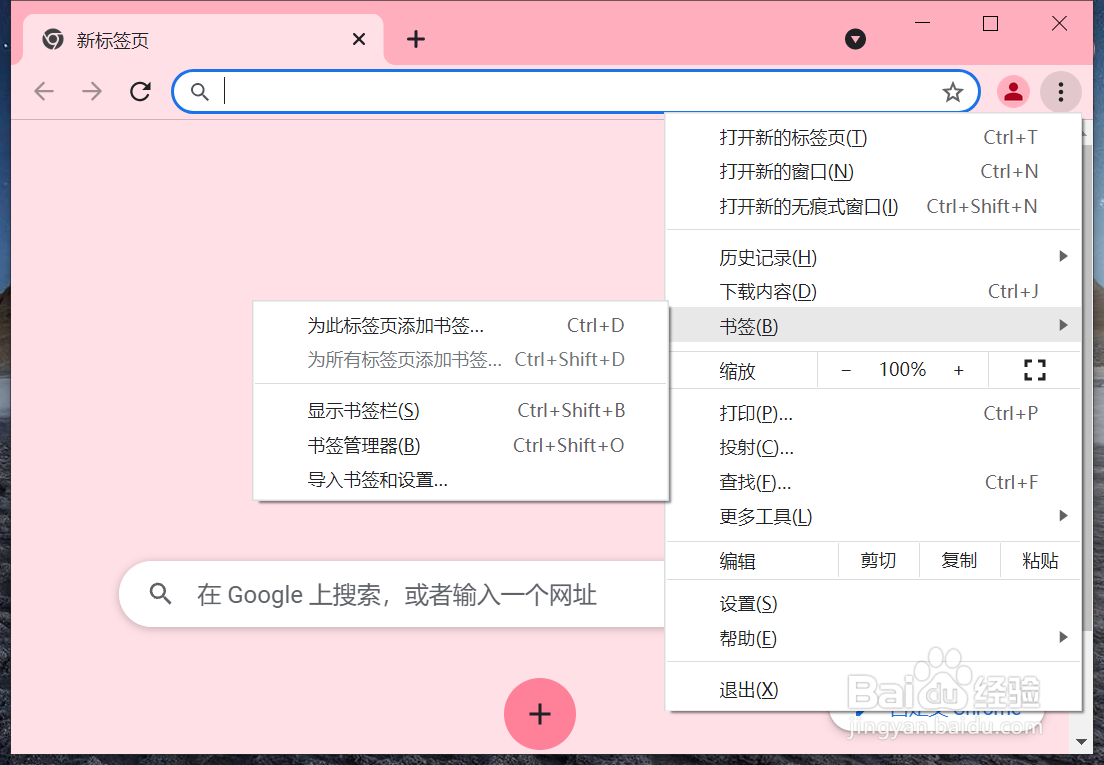
4、按下书签管理器,打开书签页面
5、按下右上角整理的三点图标,打开列表菜单
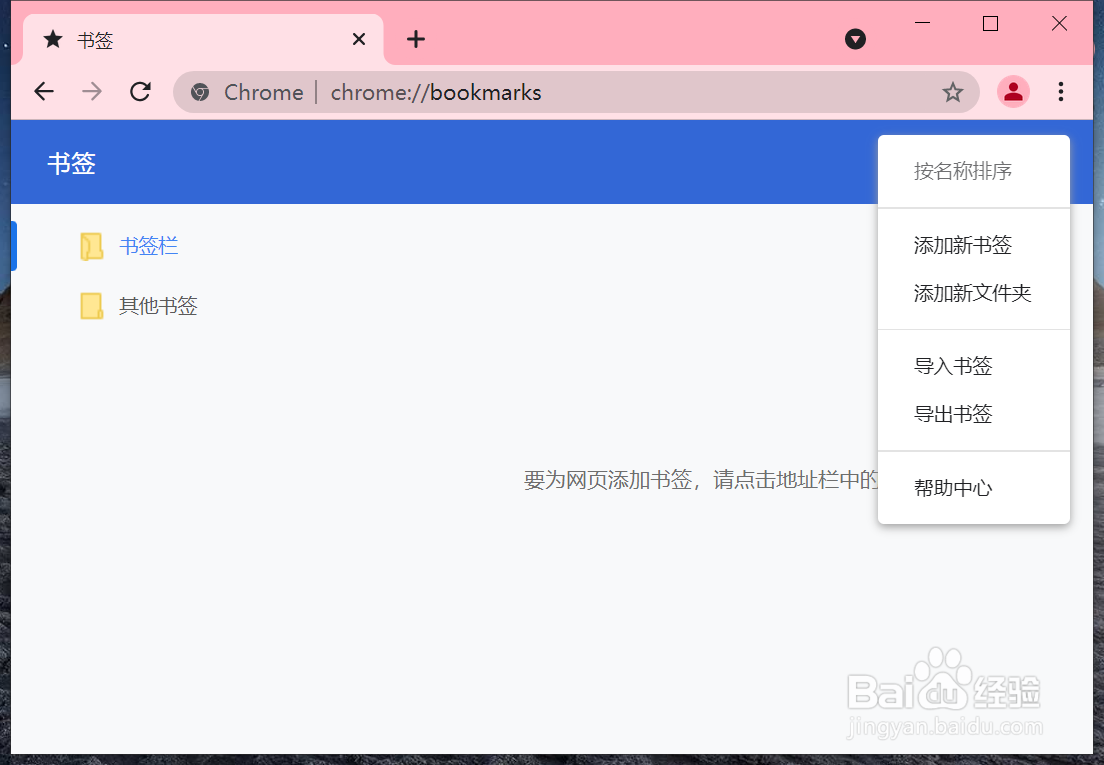
6、按下添加新文件夹,打开添加文件夹页面,输入文件夹名称

7、按下保存按钮,就完成书签文件夹创建了,

  • Google浏览器如何新建标签文件夹
  • microsoft outlook 2010 可以自动转发邮件吗
  • 如何在outlook2007版导入通讯录
  • OUTLOOK启动密码怎么修改,如何取消outlook密码
  • IE8浏览器如何多帐号(用户)同时登录
  • 热门搜索
    节约粮食手抄报内容 孝心少年手抄报 感恩的心手抄报内容 中学生手抄报设计图 关于数学手抄报图片 与法同行手抄报内容 安全法制教育手抄报 手抄报内容怎么写 关于环境保护的手抄报 有关写字的手抄报