1、点击段落
打开文档,在开始项下点击段落。

2、点击固定值
在段落页面,点击固定值。

3、点击单倍行距
出现新泰阅下拉,点击单倍行距。

4、点击艺川确扬总定
设置完成,点击确定。

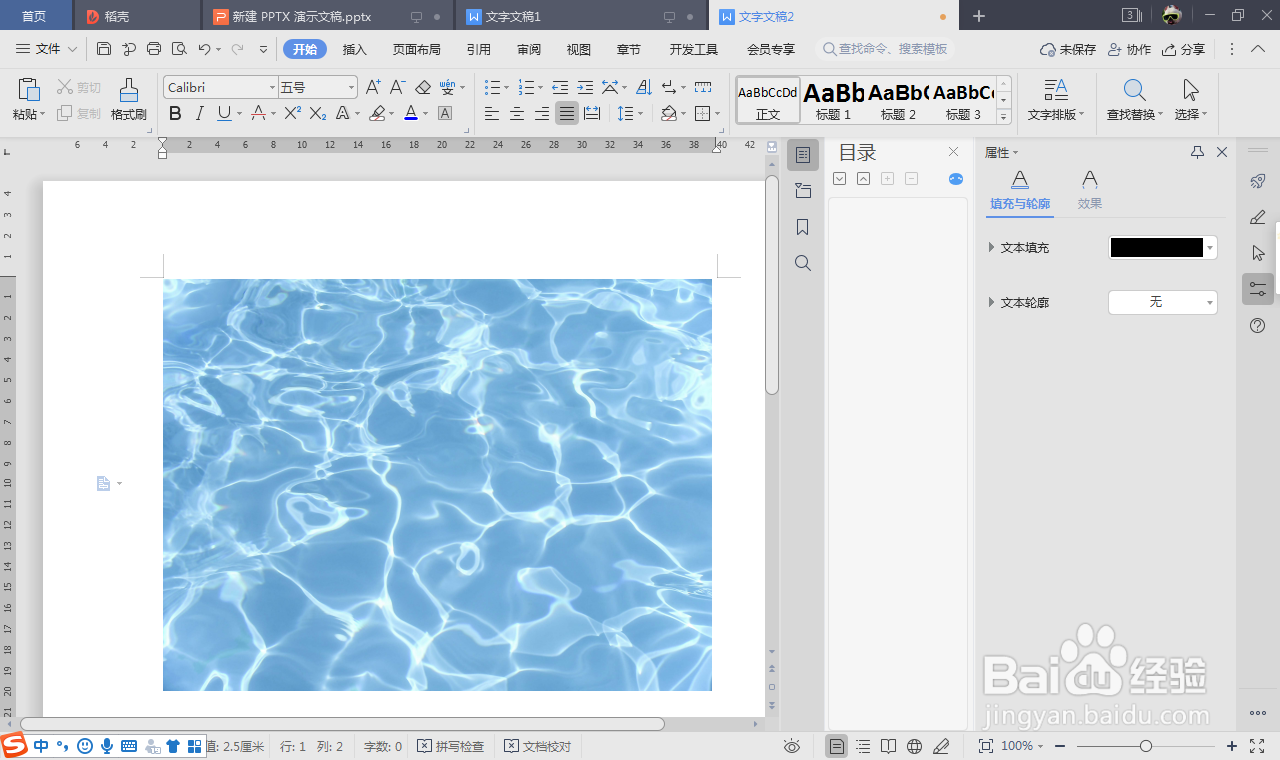
5、显示正常
这样图片就显示正常成功。
1、点击页面布局
打开文档,点击页面布局。

2、点击页边距
在页面布局项下点击页边距。

3、点击普通
出现下拉,点击普通。
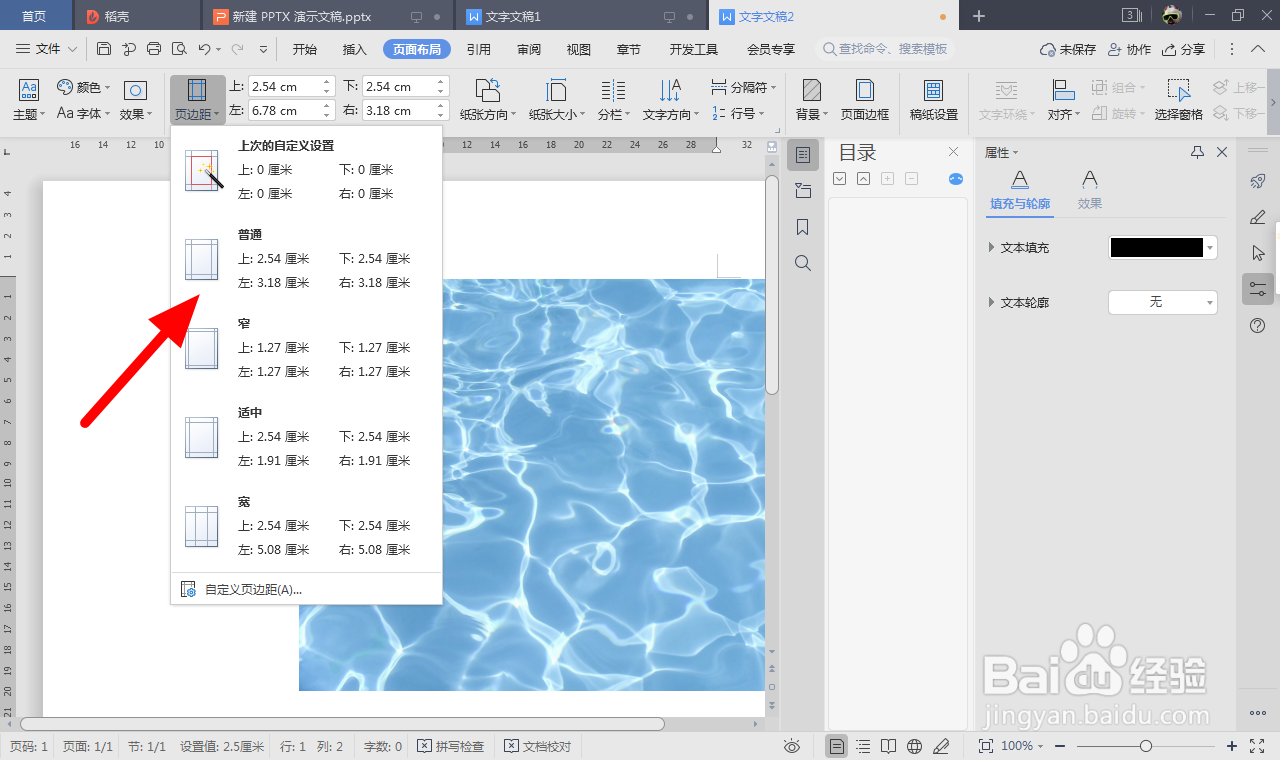
4、正常显示
这样图片就显示正常成功。

时间:2026-05-03 14:26:01
1、点击段落
打开文档,在开始项下点击段落。
2、点击固定值
在段落页面,点击固定值。
3、点击单倍行距
出现新泰阅下拉,点击单倍行距。
4、点击艺川确扬总定
设置完成,点击确定。
5、显示正常
这样图片就显示正常成功。
1、点击页面布局
打开文档,点击页面布局。
2、点击页边距
在页面布局项下点击页边距。
3、点击普通
出现下拉,点击普通。
4、正常显示
这样图片就显示正常成功。
