PS如何通过自动混合图层使图片变清晰?

 时间:2026-02-16 20:45:21

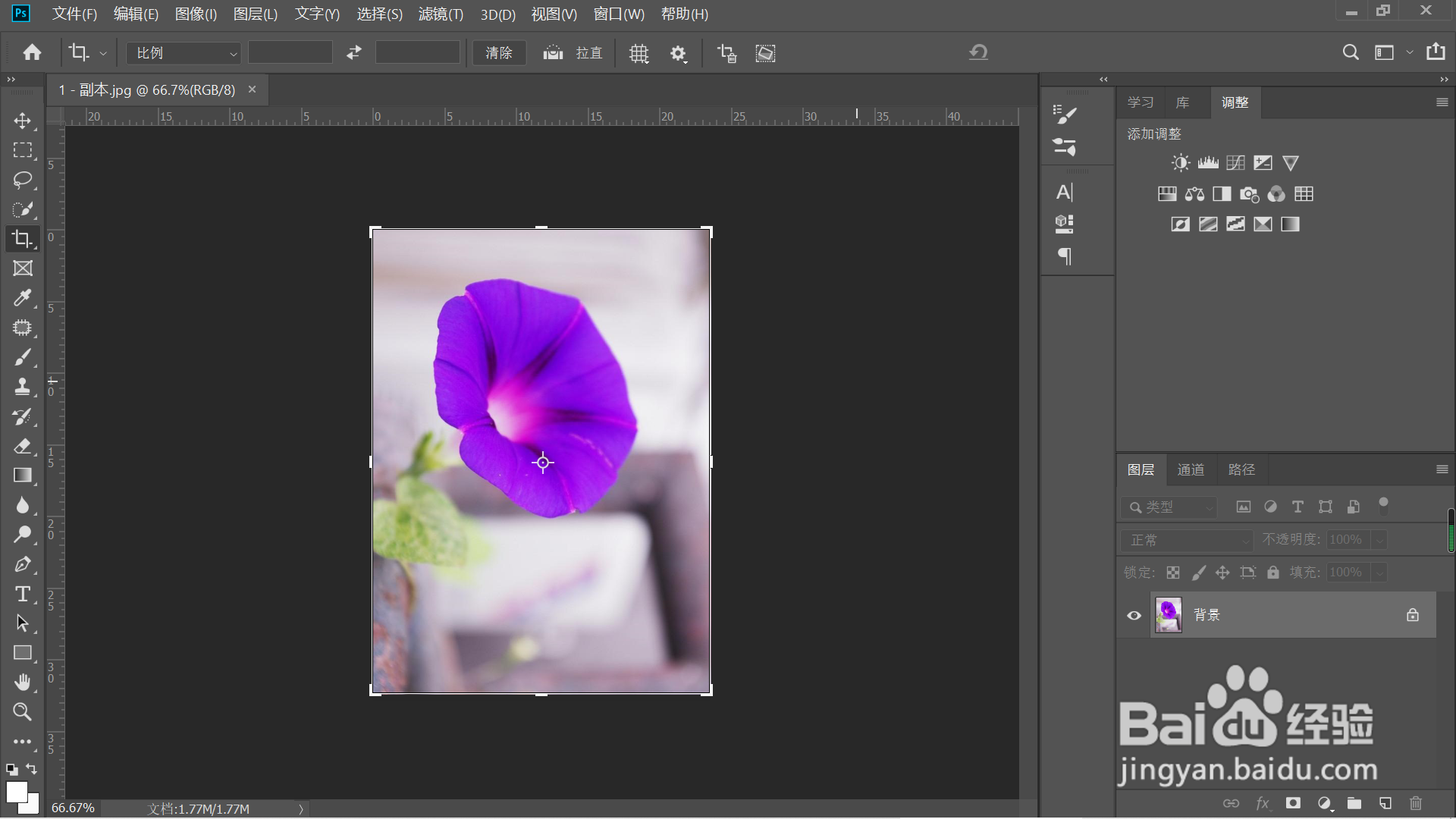
1、1.运行PS软件,点击[文件]—[打开],导入素材图片。
PS如何通过自动混合图层使图片变清晰?

2、2.按住ALT键双击背景图层,使其转换为普通图层。

PS如何通过自动混合图层使图片变清晰?

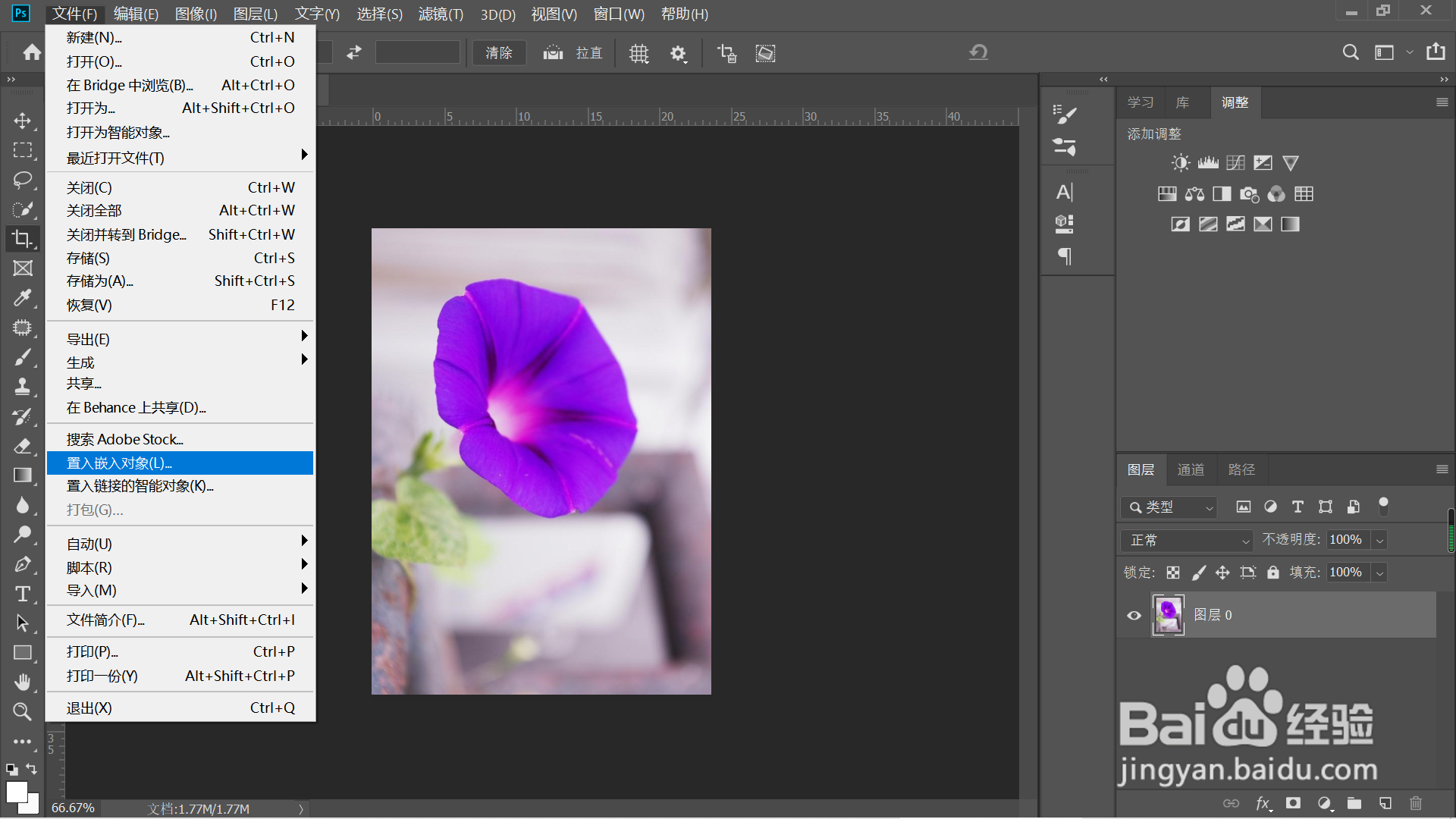
3、3.点击[文件]—[置入嵌入对象],置入需要混合的图片。

PS如何通过自动混合图层使图片变清晰?

4、4.选中置入图片图层,点击右键菜单中的[栅格化图层]。

PS如何通过自动混合图层使图片变清晰?

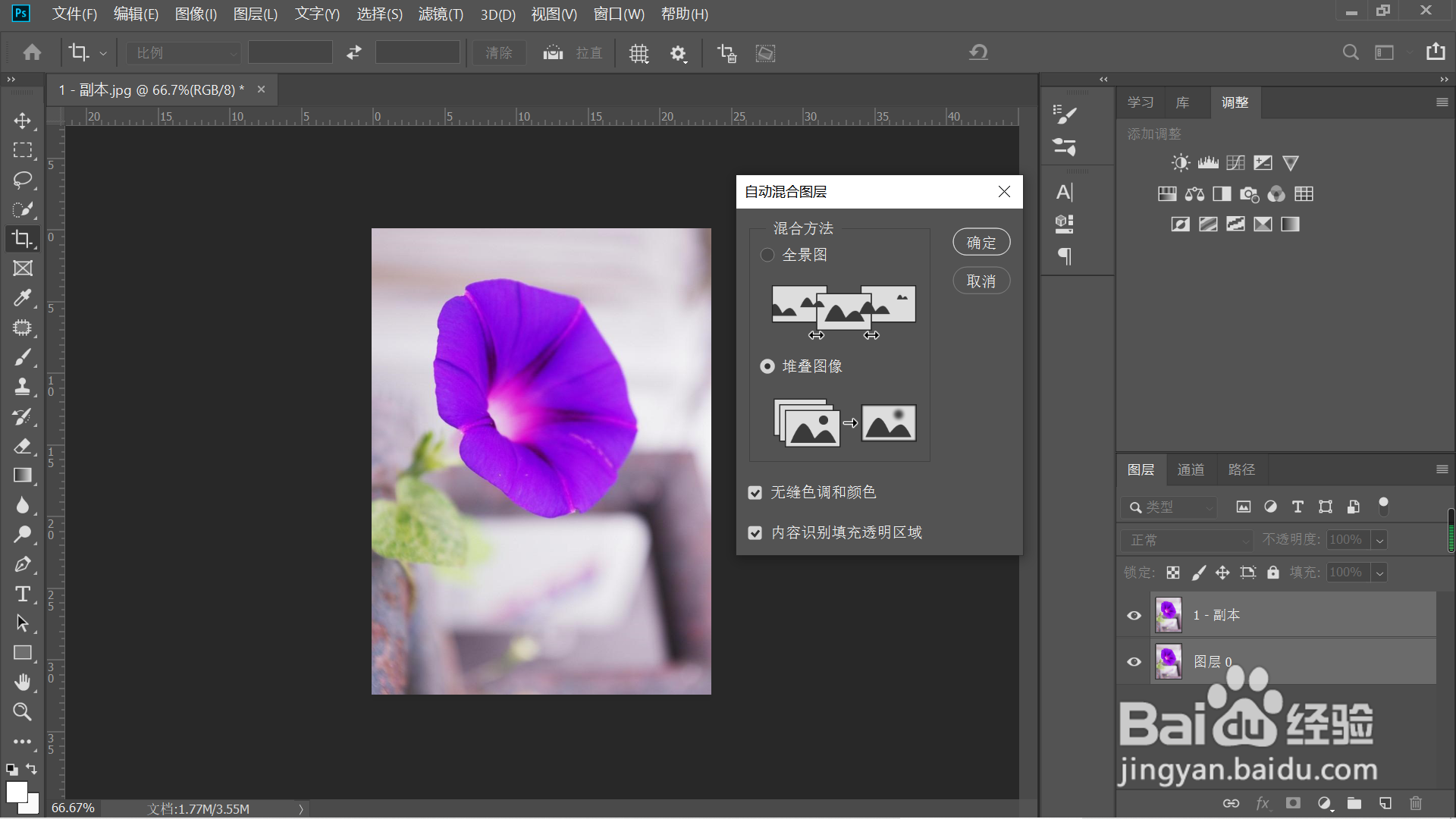
5、5.按住CTRL选中图层,点击[编辑]—[自动混合图层]。

PS如何通过自动混合图层使图片变清晰?

6、6.选择[堆叠图像],点击[确定],图层混合制作完成。

PS如何通过自动混合图层使图片变清晰?

7、总结:

1.运行PS软件,点击[文件]—[打开],导入素材图片。

2.按住ALT键双击背景图层,使其转换为普通图层。

3.点击[文件]—[置入嵌入对象],置入需要混合的图片。

4.选中置入图片图层,点击右键菜单中的[栅格化图层]。

5.按住CTRL选中图层,点击[编辑]—[自动混合图层]。

6.选择[堆叠图像],点击[确定],图层混合制作完成。

  • Ps怎么将两张图片放在一张画布上?
  • PS中怎么更改文字字体
  • Ps怎么把图片变清晰
  • PS如何将图片置入到画布中
  • 如何使用PS更改图中某一部分颜色
  • 热门搜索
    网络安全手抄报的句子 关于月亮的手抄报 母亲节手抄报简单好画 繁星春水手抄报 爱祖国的手抄报 红红火火过大年手抄报 劳动节的手抄报 清明节手抄报模板 未来的2035年手抄报简单 防疫有我爱卫同行手抄报