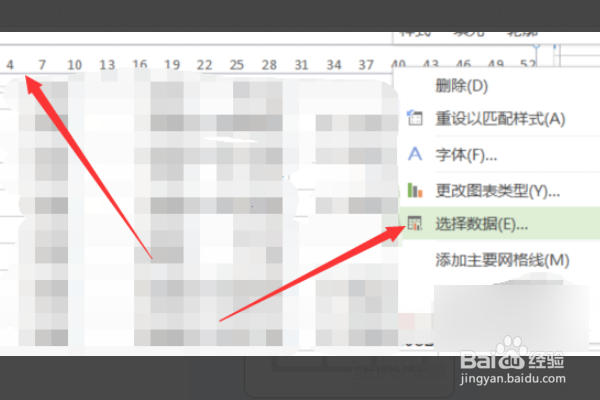
1、首先我们打开电脑里的excel表格,选中生成后的图表的X轴。

2、右键选择“选择数据”选项。
3、弹出图中的窗口,选择右侧箭头所指的图标。
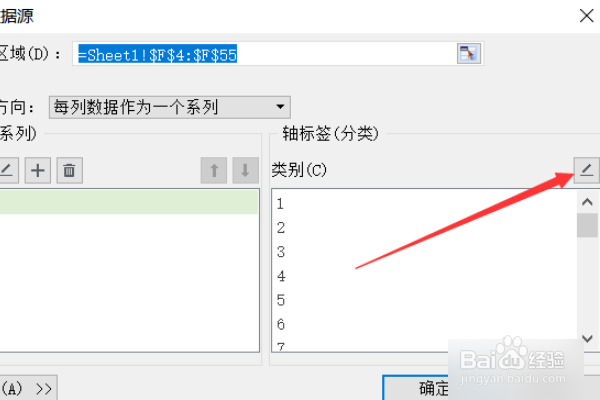
4、选中图中箭头所指的选项。

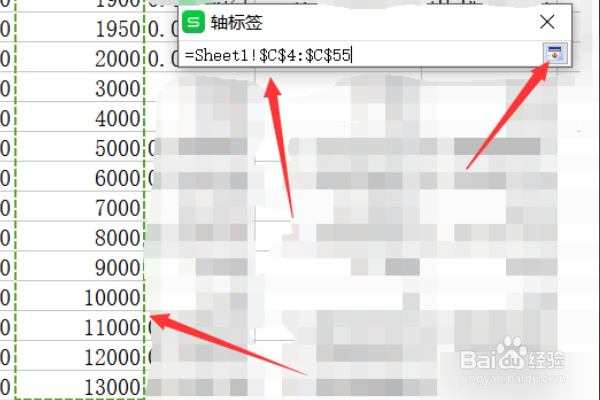
5、弹出图中界面,选中表格中你要作为X轴的数组所在的位置,完成后再次点击右侧小图标。
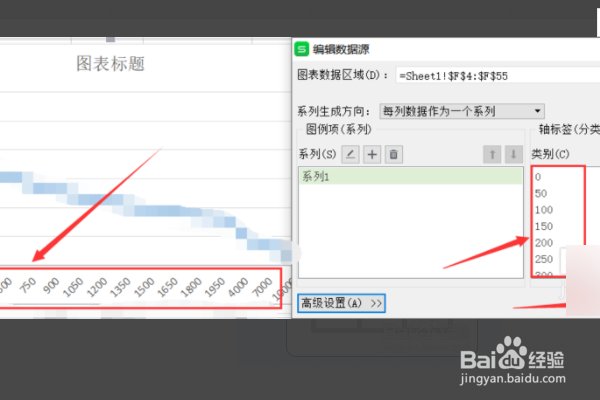
6、可以看到我们的图表的X轴,已经变为了图中样式。
时间:2026-04-25 10:55:03
1、首先我们打开电脑里的excel表格,选中生成后的图表的X轴。
2、右键选择“选择数据”选项。
3、弹出图中的窗口,选择右侧箭头所指的图标。
4、选中图中箭头所指的选项。
5、弹出图中界面,选中表格中你要作为X轴的数组所在的位置,完成后再次点击右侧小图标。
6、可以看到我们的图表的X轴,已经变为了图中样式。
