在CAD中新建聚光灯的操作步骤?

 时间:2026-02-13 11:20:04

1、打开文件。

在CAD中新建聚光灯的操作步骤?

2、选择【视图】/【渲染】/【光源】/【新建聚光灯】菜单命令,如下图所示

在CAD中新建聚光灯的操作步骤?

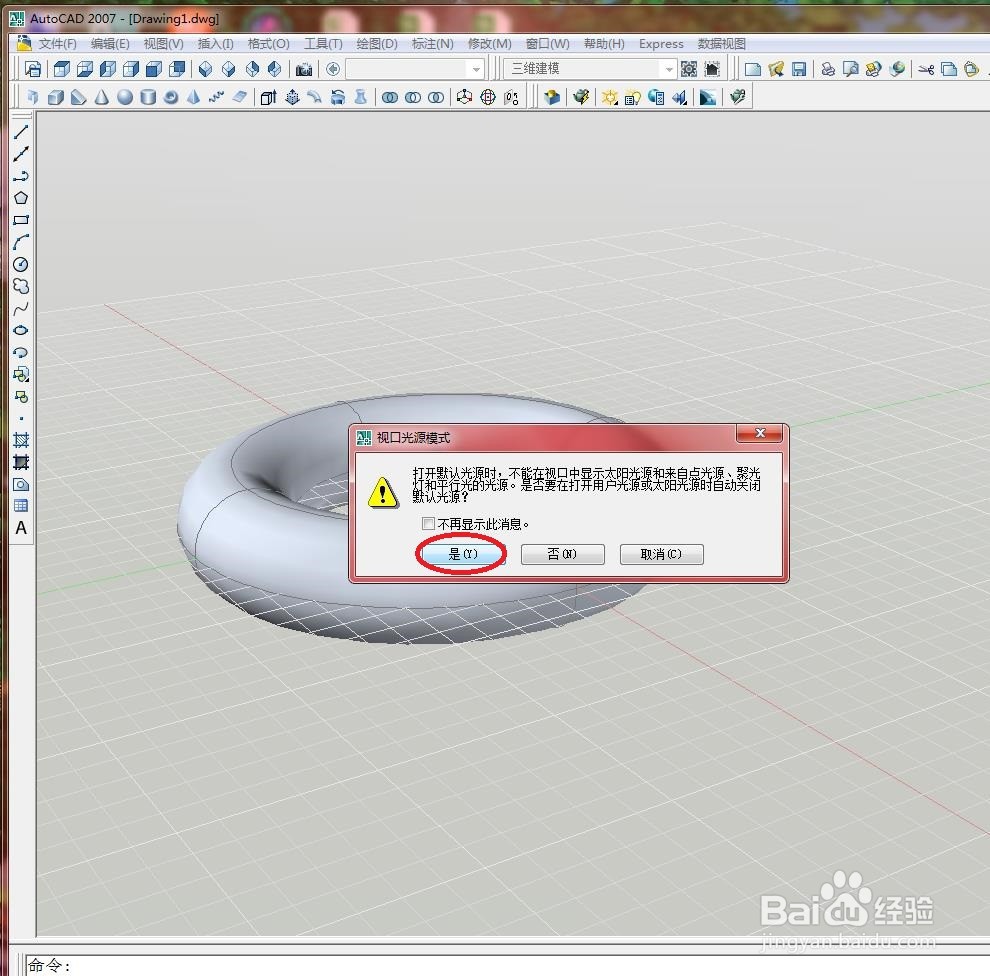
3、系统弹出【光源-视口光源模式】询问对话框,单击【是】按钮,如下图所示

在CAD中新建聚光灯的操作步骤?

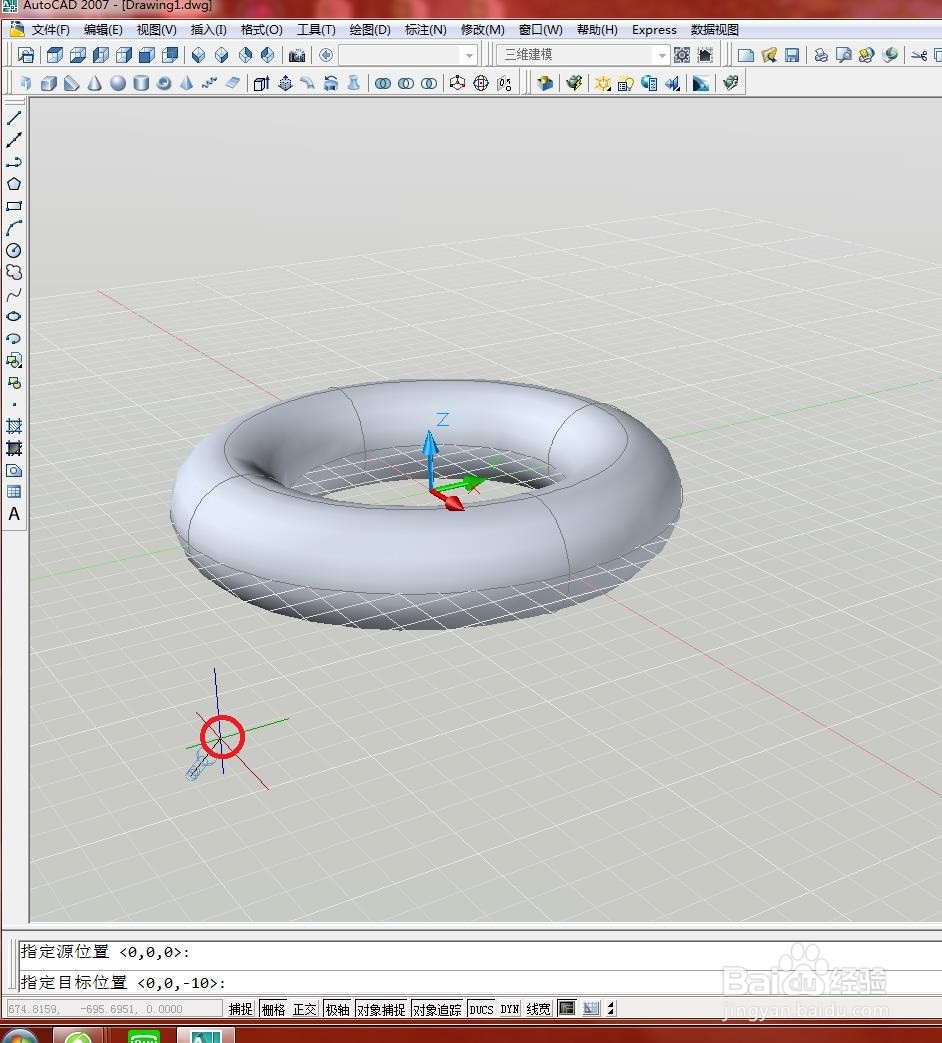
4、然后在绘图区域中指定源位置,如下图所示

在CAD中新建聚光灯的操作步骤?

5、在绘图区域中指定目标位置,如下图所示

在CAD中新建聚光灯的操作步骤?

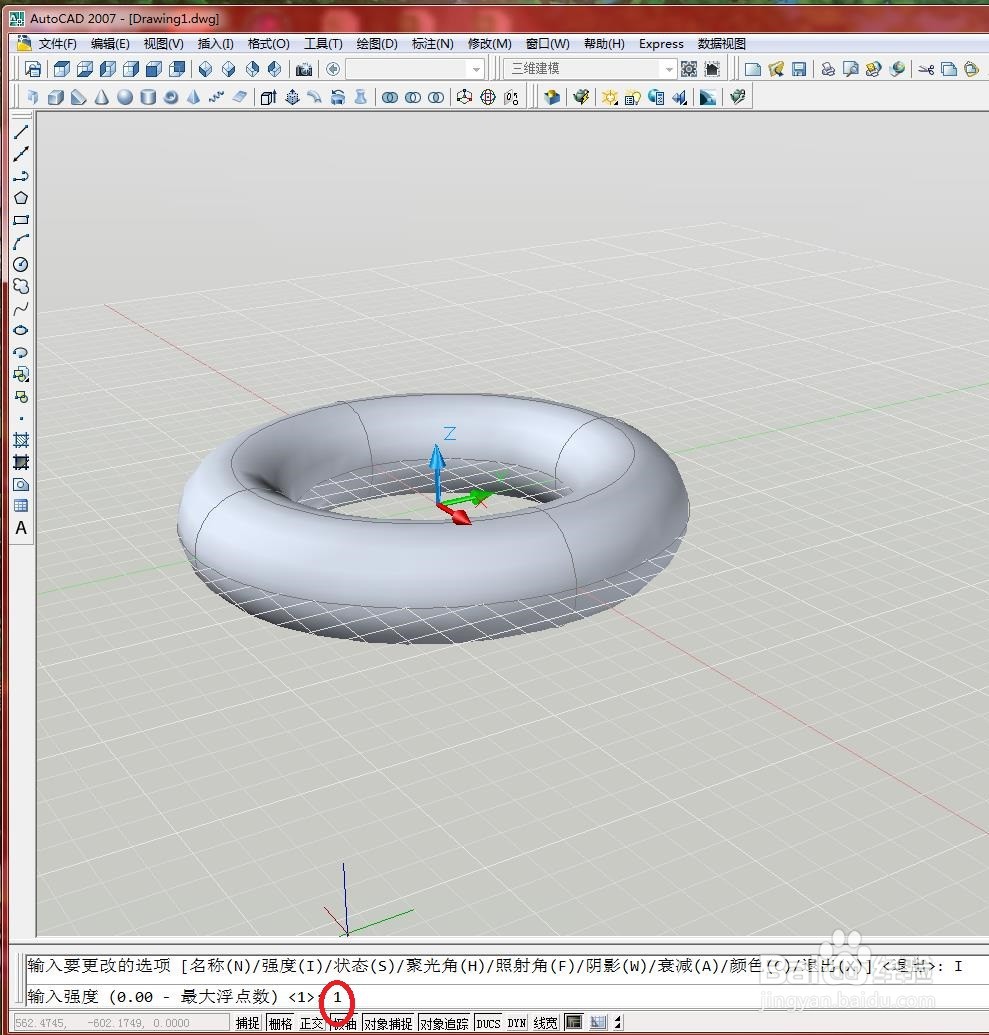
6、在命令行中输入“I”,选择“强度因子”选项,并按【Enter】键确认,如下图所示

在CAD中新建聚光灯的操作步骤?

7、在命令行中输入强度值为“1”,并按【Enter】键确认,如下图所示

在CAD中新建聚光灯的操作步骤?

8、在命令行中输入“X”,选择“退出”选项,按【Enter】键确认,如下图所示

在CAD中新建聚光灯的操作步骤?

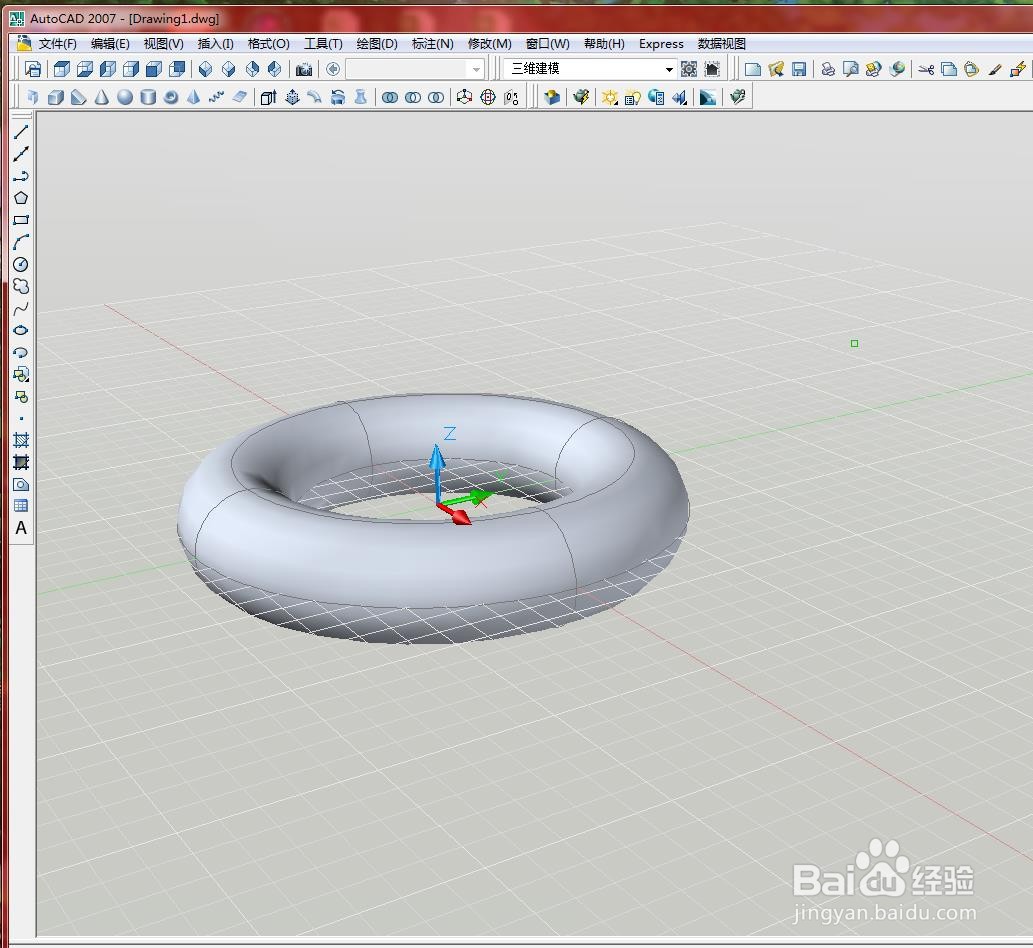
9、结果如下图所示

在CAD中新建聚光灯的操作步骤?

  • CAD绘图中如何使用就计算器
  • cad中改变布局空间图纸背景颜色
  • 风云CAD编辑器如何设置光圈大小
  • 为什么AutoCAD鼠标划过或悬停时跳出布局预览图?
  • cad怎么标注弧长
  • 热门搜索
    小学数学手抄报图片 a4手抄报版面设计图 关于读书节的手抄报 端午手抄报模板 轻叩诗歌的大门手抄报 五年级手抄报 环境手抄报图片 国庆节 手抄报 善行历手抄报图片 国防手抄报