使用快剪辑制作视频操作步骤

 时间:2026-04-30 08:46:08

1、使用选择快速模式,进行简单了解剪辑过程

使用快剪辑制作视频操作步骤

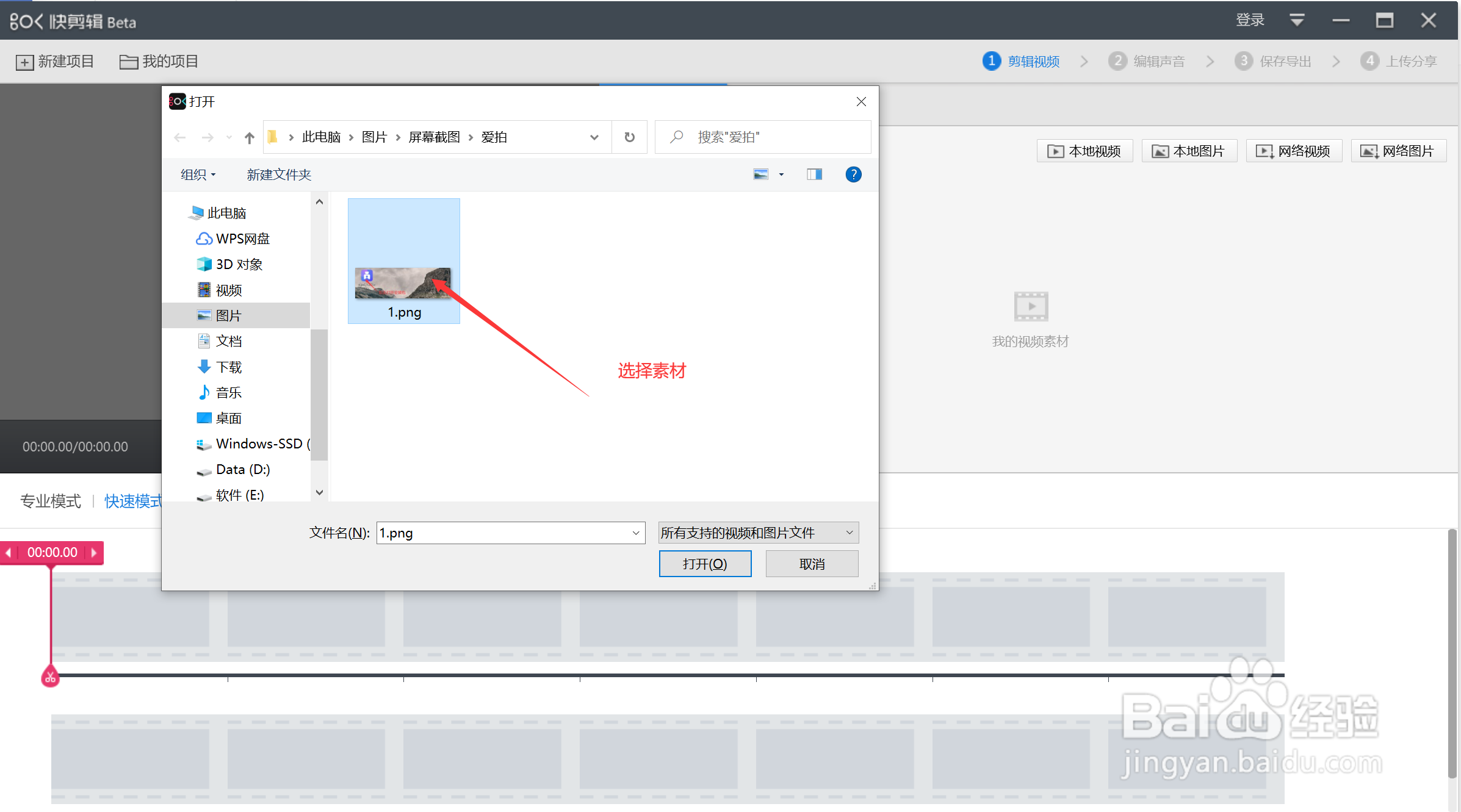
2、在编辑区域,双击选择你需要的素材

使用快剪辑制作视频操作步骤

3、选择素材图片,用于本例子主要用于介绍如何使用快剪辑工具,我就随便在桌面上截图,作为本次素材
使用快剪辑制作视频操作步骤

4、点击图中那个图标,进行编辑特效

使用快剪辑制作视频操作步骤

5、随便选择你需要的特效,我就以文字特效作为例子

使用快剪辑制作视频操作步骤

6、输入你需要添加的文字,例如:快剪辑的教学视频

使用快剪辑制作视频操作步骤

7、点击图中编辑声音按钮,进行编辑声音

使用快剪辑制作视频操作步骤

8、选择自己需要的声音,这边就随便选择一个声音作为例子。

使用快剪辑制作视频操作步骤

9、添加声音后,如果有需要可以在图中位置进行编辑声音,如图所示

使用快剪辑制作视频操作步骤

10、导出视频,选择需要的片头,这边我选择不需要片头。

使用快剪辑制作视频操作步骤

11、设置视频的视频名称等相关信息

使用快剪辑制作视频操作步骤

12、等待导出完成

使用快剪辑制作视频操作步骤

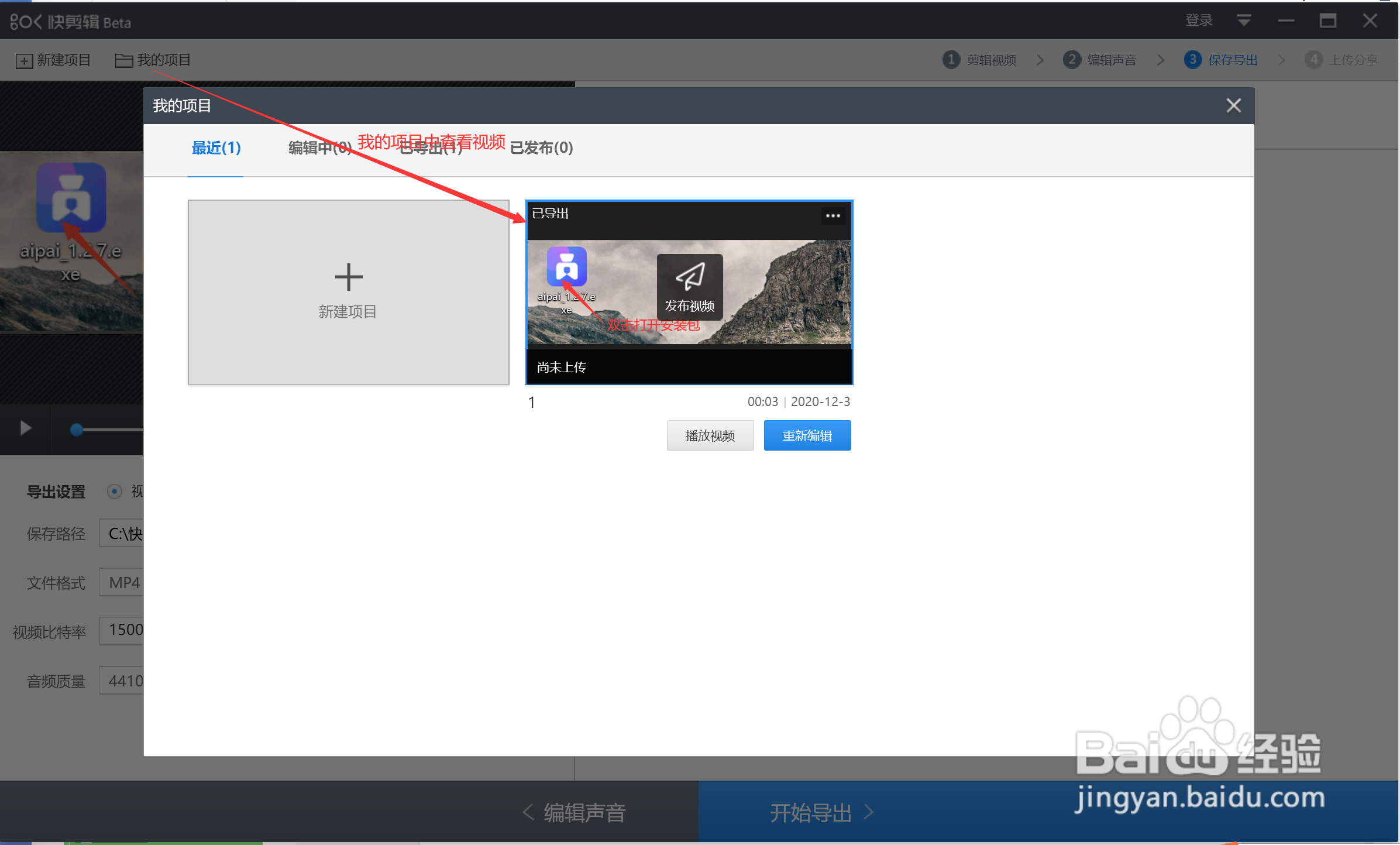
13、可以在我的项目中查看导出的视频。

使用快剪辑制作视频操作步骤

  • 格式工厂如何给视频添加字幕【图文教程】
  • 快剪辑怎么剪辑视频
  • 格式工厂如何制作图中图效果
  • 怎样在新版格式工厂中将视频合并
  • 格式工厂怎么剪辑视频
  • 热门搜索
    黑白手抄报 文明礼貌手抄报 开学第一课手抄报小学 讲文明手抄报 母亲节手抄报简单漂亮 食品安全手抄报图片 关于宪法的手抄报 重阳节的手抄报简单又漂亮 爱眼日手抄报内容 春节手抄报字少又漂亮