1、在Win7操作系统桌面上,点击左下角开始按钮选择运行选项进入。

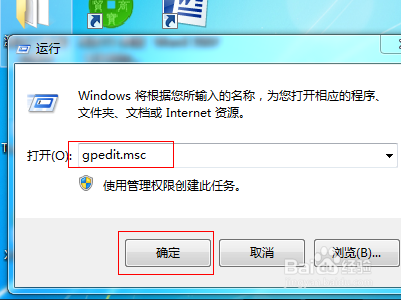
2、在弹出的运行对话框,输入gpedit.msc命令然后点击确定按钮进入。
3、进入本地组策略编辑器界面,点击计算机配置-管理模板-系统展开。

4、在系统根目录底下,找到可移动存储访问文件夹。
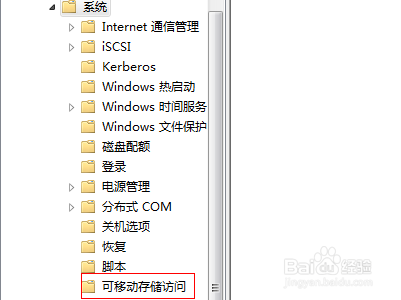
5、选中可移动存储访问文件夹,在右边窗口找到并双击所有可移动存储类:拒绝所有权限策略进入。

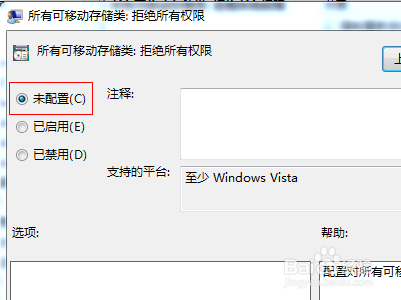
6、最后在弹出的所有可移动存储类:拒绝所有权限对话框,勾选未配置选项然后点击应用确定按钮即可。
时间:2026-04-27 06:24:36
1、在Win7操作系统桌面上,点击左下角开始按钮选择运行选项进入。
2、在弹出的运行对话框,输入gpedit.msc命令然后点击确定按钮进入。
3、进入本地组策略编辑器界面,点击计算机配置-管理模板-系统展开。
4、在系统根目录底下,找到可移动存储访问文件夹。
5、选中可移动存储访问文件夹,在右边窗口找到并双击所有可移动存储类:拒绝所有权限策略进入。
6、最后在弹出的所有可移动存储类:拒绝所有权限对话框,勾选未配置选项然后点击应用确定按钮即可。
