怎么找到360浏览器缓存目录和更改缓存目录

 时间:2026-02-13 11:28:42

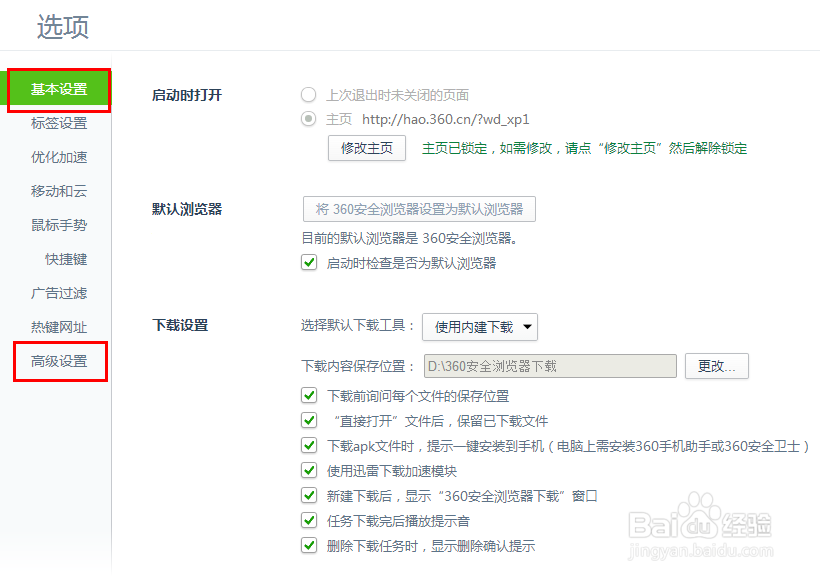
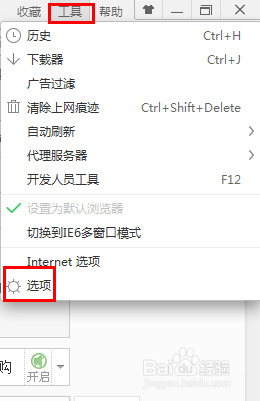
1、首先打开你的360浏览器,然后看到右上角的【工具】选项,点击选中的【工具】再看到选中的【选项】如图所示
怎么找到360浏览器缓存目录和更改缓存目录

2、点击选中的【选项】进入页面你就会看到【基本设置】如图所示

怎么找到360浏览器缓存目录和更改缓存目录

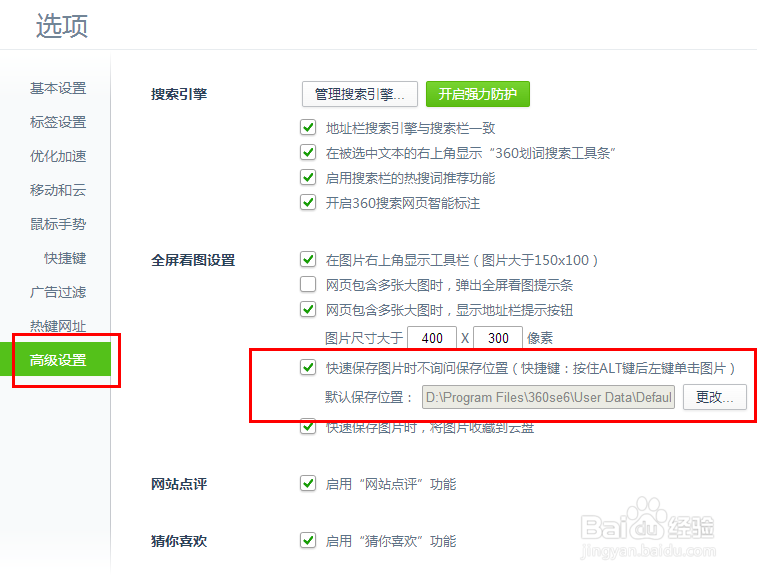
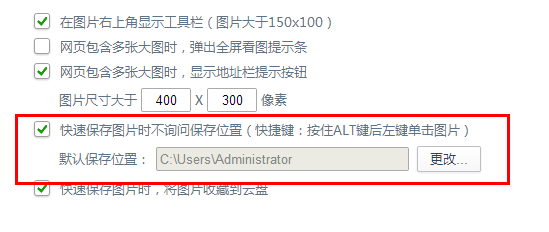
3、然后往下看到【高级设置】,点击选中的【高级设置】然后看到选中的【默认保存位置】那里更改的位置
怎么找到360浏览器缓存目录和更改缓存目录

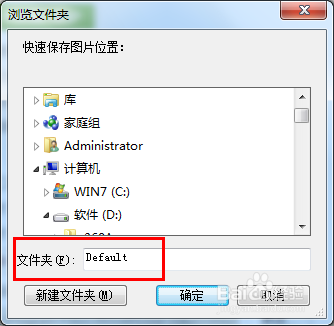
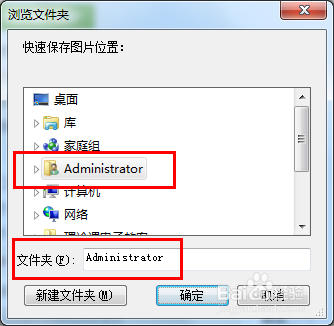
4、然后点击选中的【更改】就会出现浏览文件夹的小方框,在这里你可以选择缓存目录的位置,你也可以点击选中的【新建文件夹】,刚开始缓存目录是存在Default文件夹的,如图所示
怎么找到360浏览器缓存目录和更改缓存目录

5、然后点击选中的【Administrator】就会存在就所选中的文件夹了,如图所示
怎么找到360浏览器缓存目录和更改缓存目录

6、然后按确定后更改成功,保存成功后就重新打开360安全浏览器,你会看到缓存目录是位置不同了,如图所示
怎么找到360浏览器缓存目录和更改缓存目录

  • Win10系统如何设置不运行疑难解答?
  • foxmail用"管理员权限运行”不能开机启动怎么办
  • 怎么利用命令行删除电脑文件
  • win10如何设置锁屏界面
  • sqlite3.dll丢失怎么办
  • 热门搜索
    环境保护手抄报图片 安全法制手抄报 小学生法制手抄报资料 最简单的手抄报 数学手抄报四年级 关于防火的手抄报 数学知识手抄报 传染病手抄报 关于感恩手抄报内容 关于三爱的手抄报