win10删除还原点文件流程

 时间:2026-04-24 22:28:19

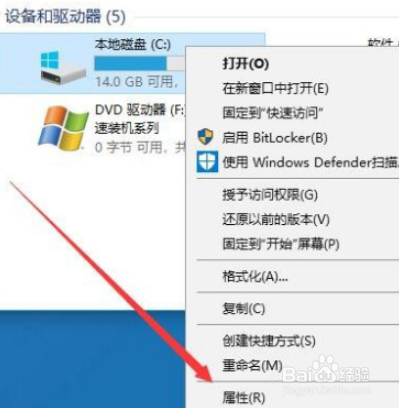
1、右键点击C盘驱动器的图标,选择属性菜单。
win10删除还原点文件流程

2、接着在打开的驱动器属性窗口,点击磁盘清理的图标。

win10删除还原点文件流程

3、这时会打开磁盘清理的,正在扫描窗口。

win10删除还原点文件流程

4、接下来在打开的磁盘清理窗口,点击其他选项选项卡。

win10删除还原点文件流程

5、接着在打开的窗口点击右下角的清理图标。

win10删除还原点文件流程

6、然后会弹出确认要删除所有还原点的提示,点击删除按钮。

win10删除还原点文件流程

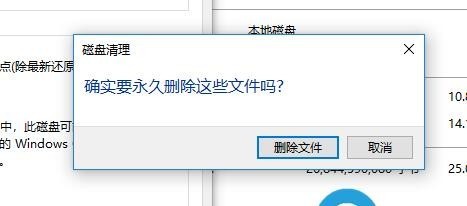
7、然后在弹出的确认要永久删除这些文件的提示,点击删除按钮就可以了。

win10删除还原点文件流程

1、win10删除还原点文件步骤

1、右键点击C盘驱动器的图标,选择属性菜单。

2、接着在打开的驱动器属性窗口,点击磁盘清理的图标。

3、这时会打开磁盘清理的,正在扫描窗口。

4、接下来在打开的磁盘清理窗口,点击其他选项选项卡。

5、接着在打开的窗口点击右下角的清理图标。

6、然后会弹出确认要删除所有还原点的提示,点击删除按钮。

7、然后在弹出的确认要永久删除这些文件的提示,点击删除按钮就可以了。
  • win10系统错误代码0x80070005拒绝访问解决方法
  • 注册表清理如何设置提高前台程序响应速度
  • win10硬盘占用率过高解决办法
  • 安装补丁“此更新不适用于你的计算机”解决办法
  • win7自带杀毒软件WindowsDefender在哪里
  • 热门搜索
    快乐寒假手抄报 战疫情手抄报 我读书我快乐手抄报内容 吸烟有害健康的手抄报 班级公约手抄报 爱我中华手抄报内容 爱护牙齿手抄报 我和我的祖国手抄报内容 疫情手抄报内容怎么写 关于过年的手抄报