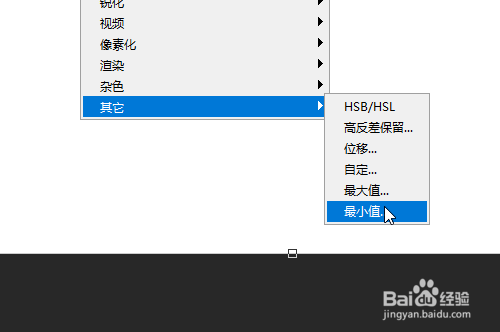
1、首先打开一张图片,然后点击滤镜-其他-最小值
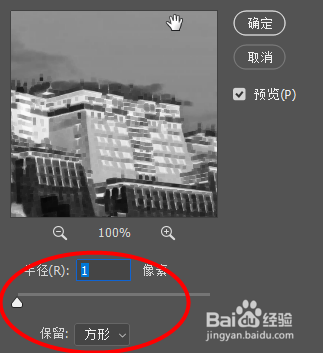
2、然后点击最小值为1,点击确定
3、然后选择滤镜-风格化-查找边缘

4、然后右键选择图层选择混合选项

5、然后按住ATL键将下一个图层左边的滑块向右滑动,点击确定

6、然后点击黑色画笔工具,将天空其他杂色去除掉

7、最后即可看到效果


时间:2026-04-24 09:53:07
1、首先打开一张图片,然后点击滤镜-其他-最小值
2、然后点击最小值为1,点击确定
3、然后选择滤镜-风格化-查找边缘
4、然后右键选择图层选择混合选项
5、然后按住ATL键将下一个图层左边的滑块向右滑动,点击确定
6、然后点击黑色画笔工具,将天空其他杂色去除掉
7、最后即可看到效果
