1、首先让我们定位到我的电脑图标上;

2、右键点击选择属性,之后进入当前页面,如图所示;

3、如图所示,标记位置‘系统保护’,点击进入下一步;
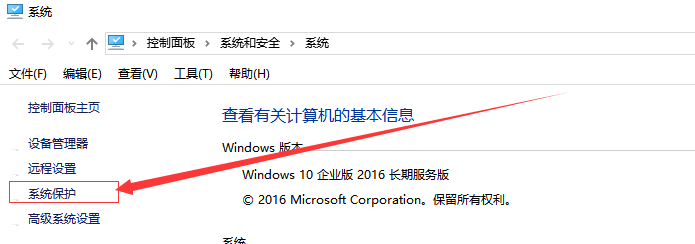
4、进入到当前页面,如图所示;
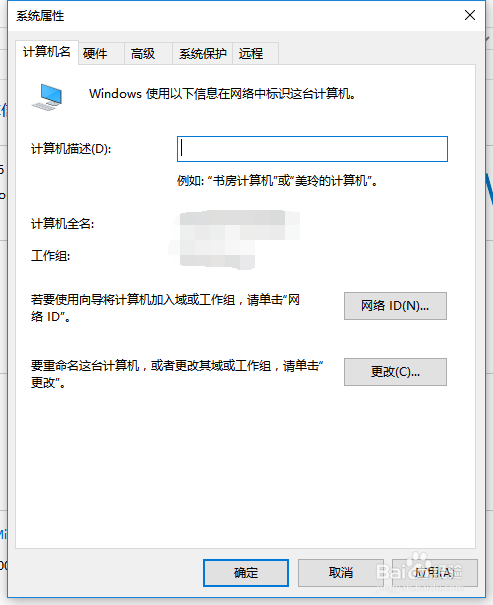
5、在最上方点击远程按钮,进入如图页面;
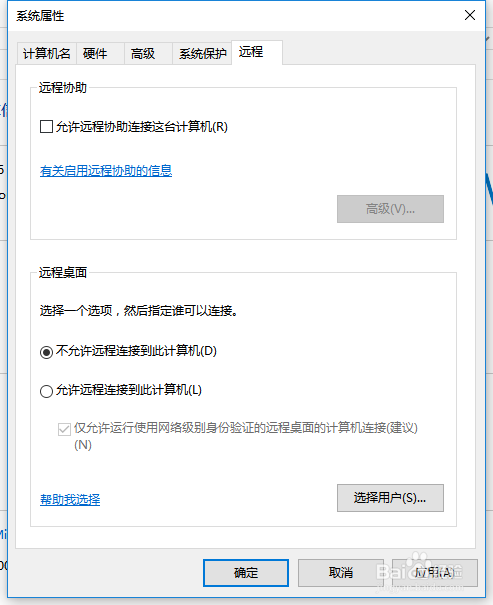
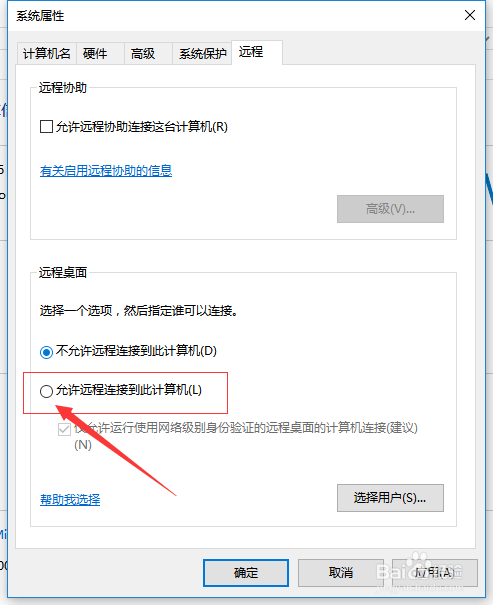
6、定位到远程协助模块,如果要打开远程协助,需要勾选中如图标记位置;
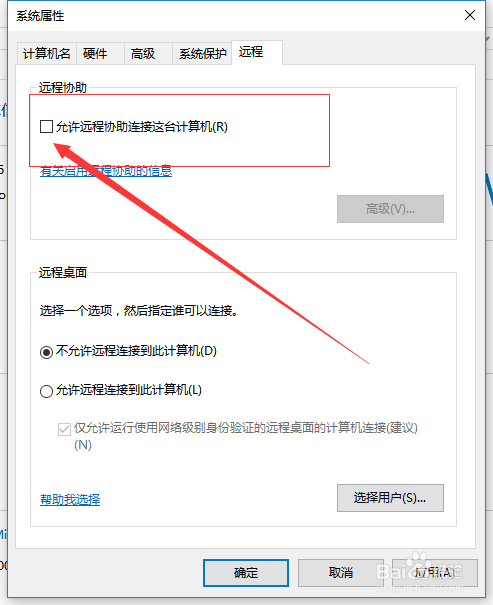
7、下面的模块则是远程连接设置,让我们勾选中标记的位置,允许进行远程连接;
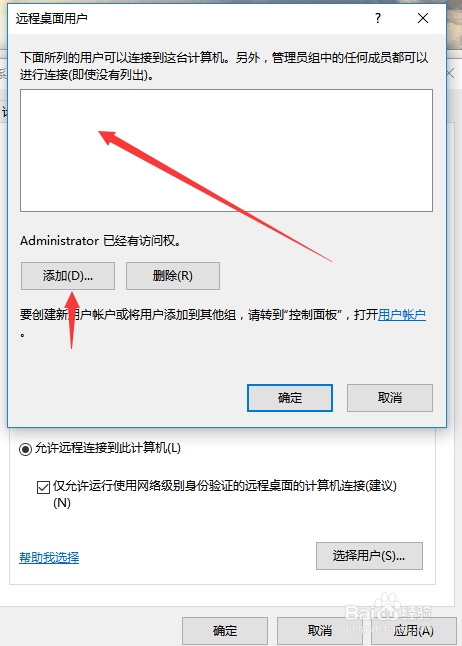
8、我们还可以进行指定用户远程,如图可以进行添加设置;
时间:2026-04-24 02:04:18
1、首先让我们定位到我的电脑图标上;
2、右键点击选择属性,之后进入当前页面,如图所示;
3、如图所示,标记位置‘系统保护’,点击进入下一步;
4、进入到当前页面,如图所示;
5、在最上方点击远程按钮,进入如图页面;
6、定位到远程协助模块,如果要打开远程协助,需要勾选中如图标记位置;
7、下面的模块则是远程连接设置,让我们勾选中标记的位置,允许进行远程连接;
8、我们还可以进行指定用户远程,如图可以进行添加设置;
