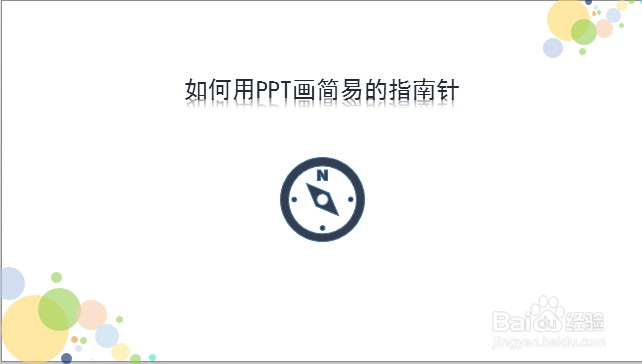
今天教大家画简易的指南针!
工具/原料
PPT 2013
方法/步骤
1.画一个正圆形。
这里小编选择的是沉稳的黑蓝色作为底色!

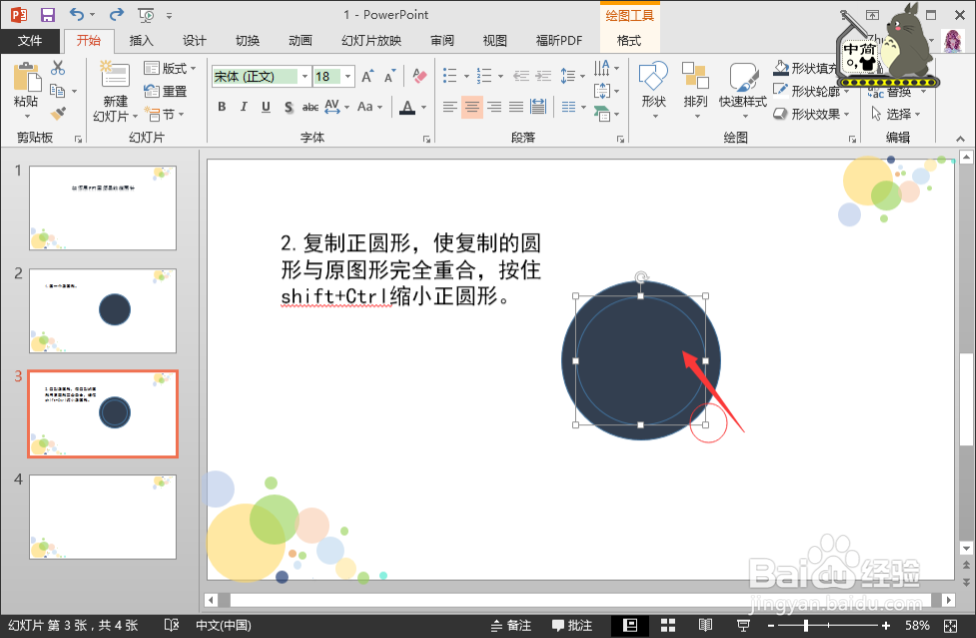
2.复制正圆形,使复制的圆形与原图形完全重合,按住shift+Ctrl缩小正圆形。
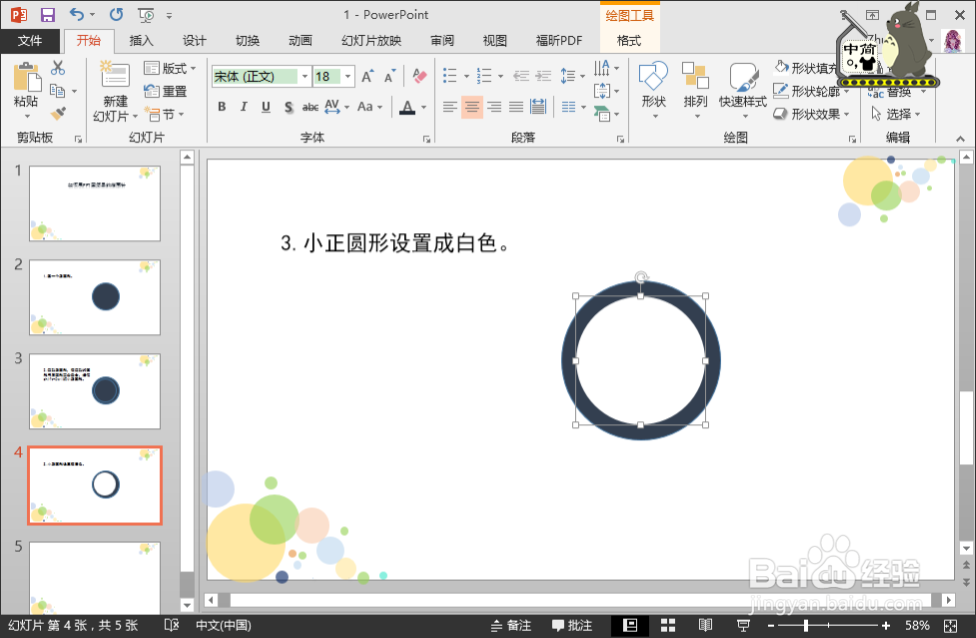
3.小正圆形设置成白色。
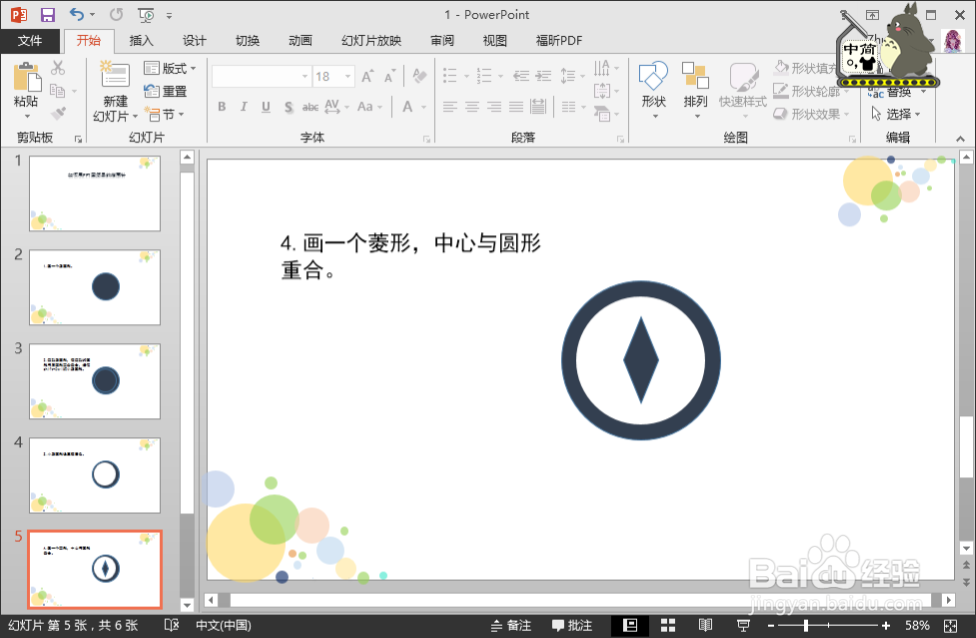
4.画一个菱形,中心与圆形重合。
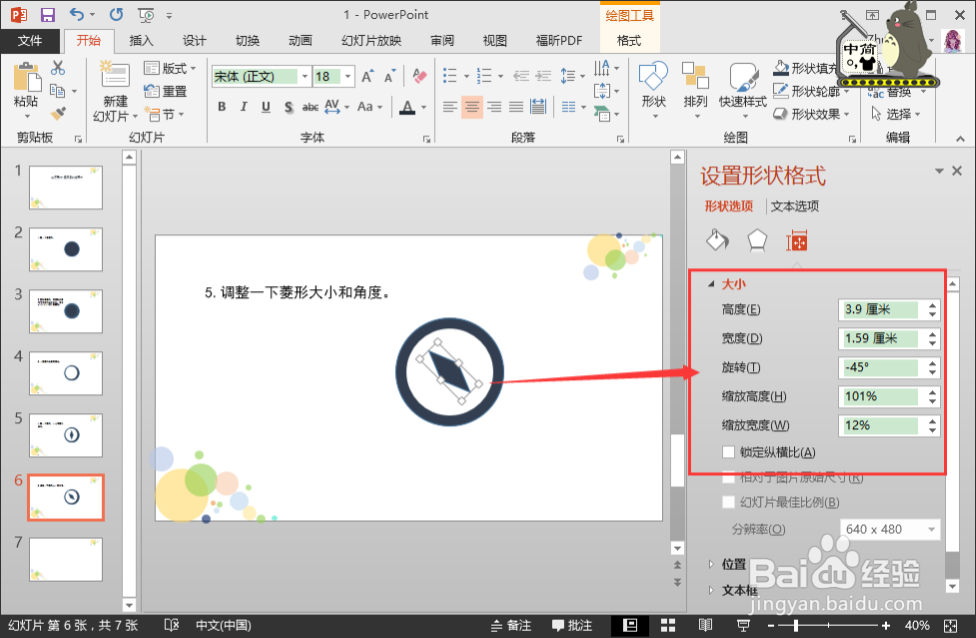
5.调整一下菱形大小和角度。
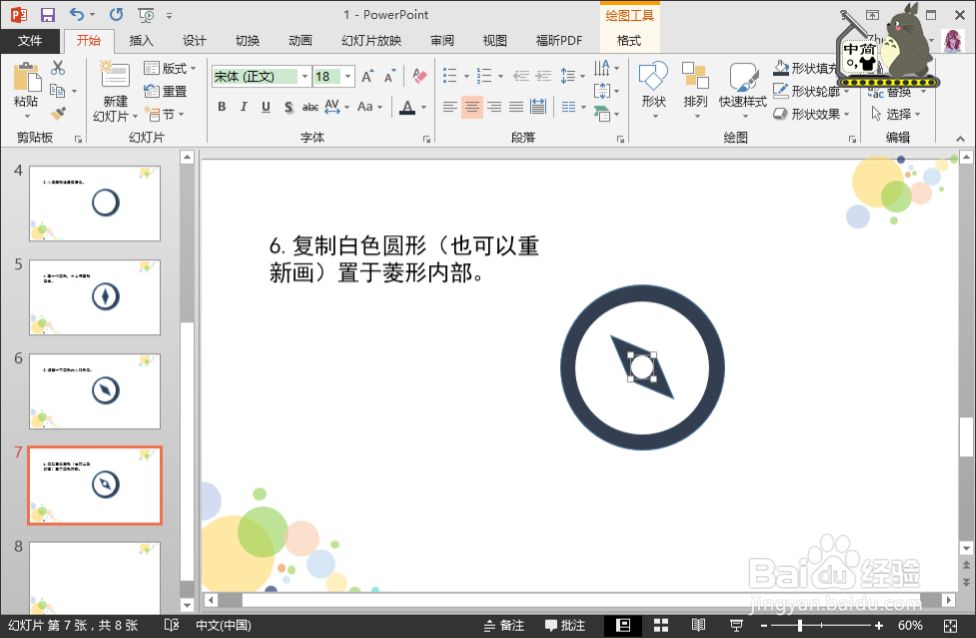
6.复制白色圆形(也可以重新画)置于菱形内部。
7.再画三个小圆形,颜色与大圆一样,置于白色圆形内部,相隔90°。

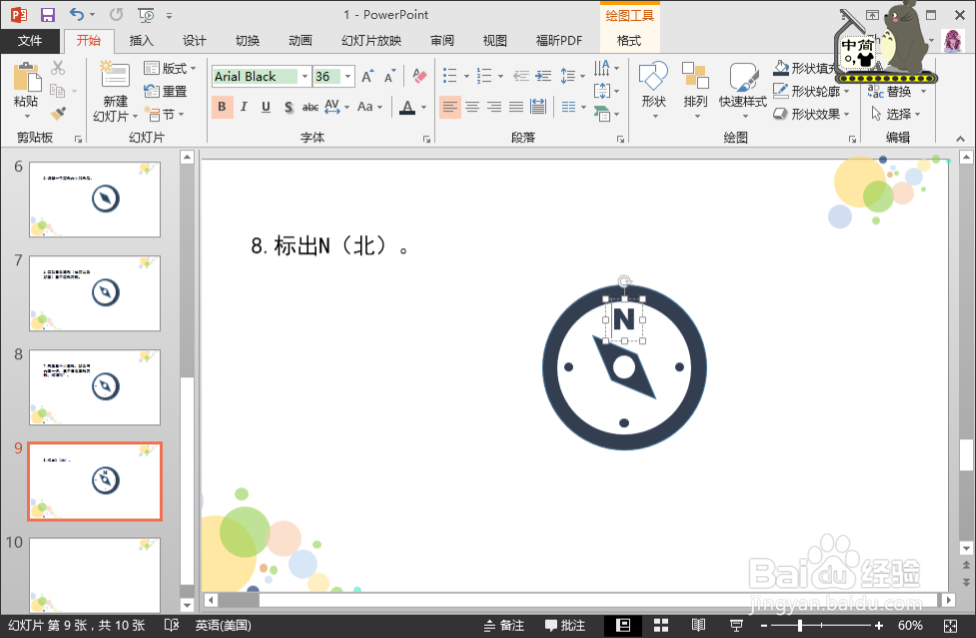
8.标出N(北)。
这就完成了!可以再根据喜欢调一下效果!
时间:2026-05-06 09:15:07
今天教大家画简易的指南针!
PPT 2013
1.画一个正圆形。
这里小编选择的是沉稳的黑蓝色作为底色!
2.复制正圆形,使复制的圆形与原图形完全重合,按住shift+Ctrl缩小正圆形。
3.小正圆形设置成白色。
4.画一个菱形,中心与圆形重合。
5.调整一下菱形大小和角度。
6.复制白色圆形(也可以重新画)置于菱形内部。
7.再画三个小圆形,颜色与大圆一样,置于白色圆形内部,相隔90°。
8.标出N(北)。
这就完成了!可以再根据喜欢调一下效果!
