电脑桌面图标及任务栏全部消失的解决办法

 时间:2026-02-15 03:34:19

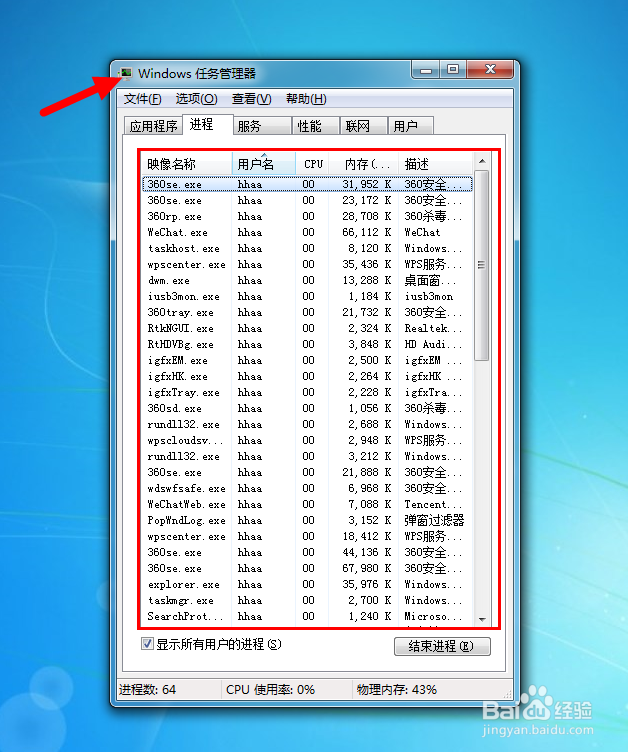
1、首先在桌面最下方工具栏空白处右击,调出任务管理器。

电脑桌面图标及任务栏全部消失的解决办法

2、任务管理器中,显示出了当前电脑运行的所有进程。

电脑桌面图标及任务栏全部消失的解决办法

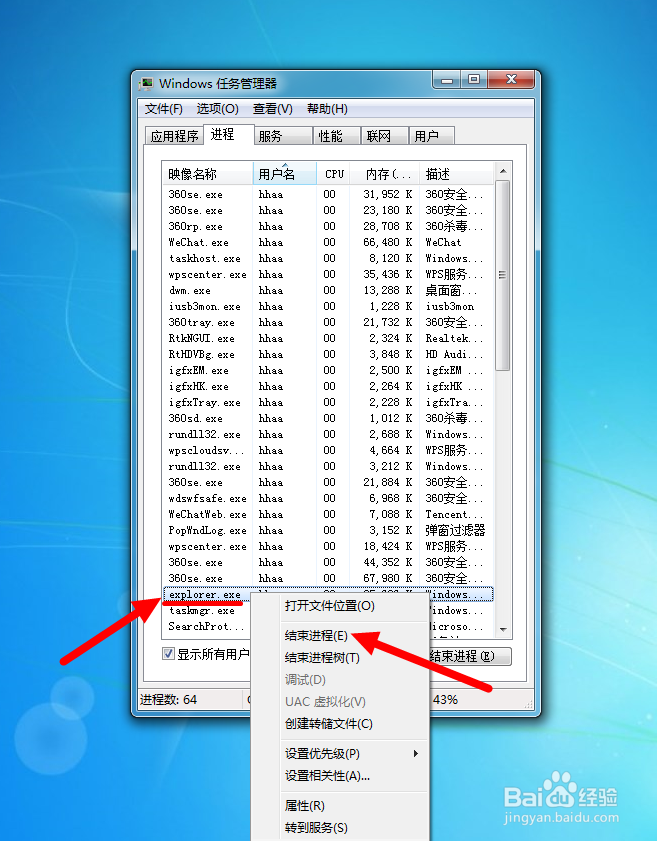
3、我们滚动进程列表,在其中找到一个叫explorer.exe的进程。右击该进程,选择“结束进程”。
电脑桌面图标及任务栏全部消失的解决办法

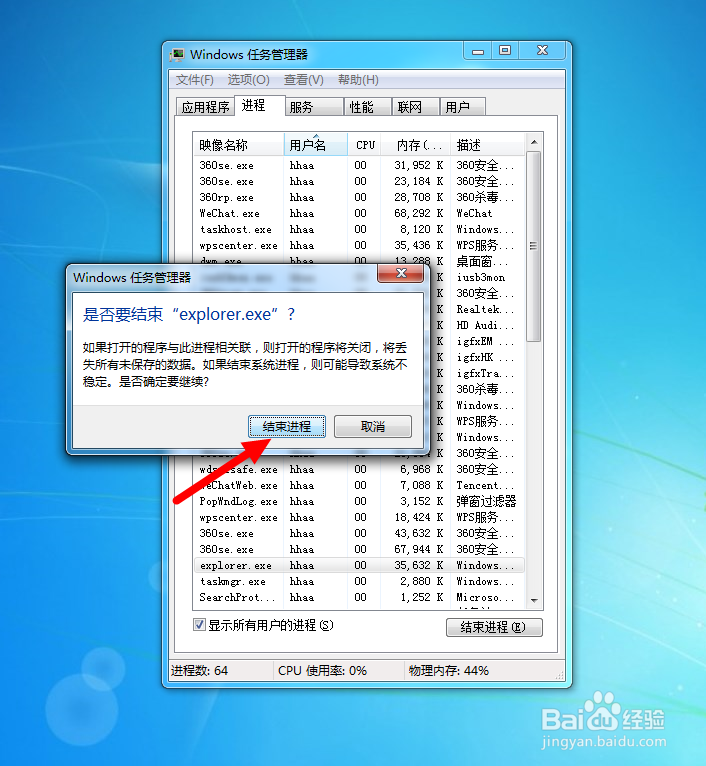
4、在弹出的结束进程对话框中选择确定按钮。从而结束了这个进程。

电脑桌面图标及任务栏全部消失的解决办法

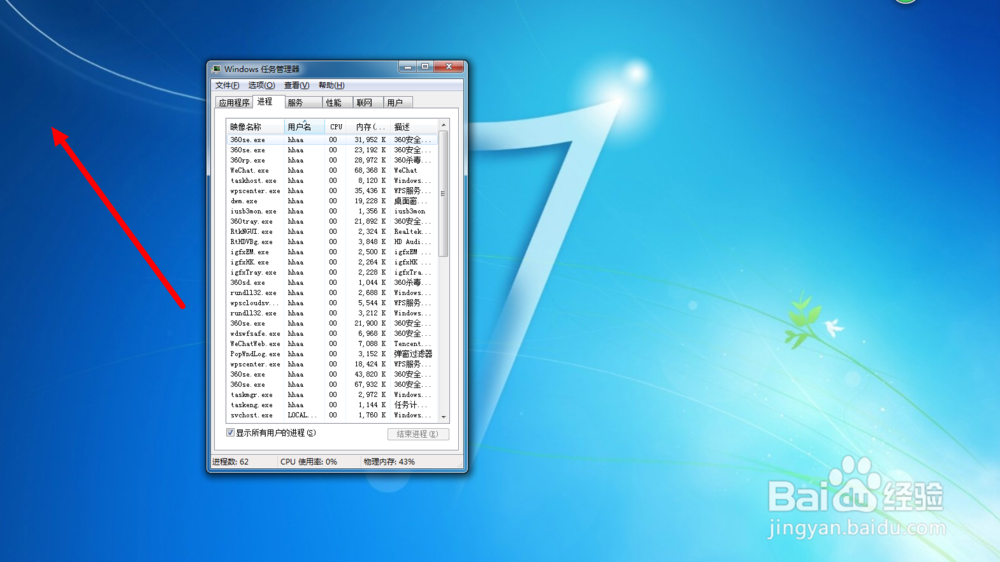
5、这时会发现原来桌面上的所有的图标和任务栏都不见了,平时电脑会出现这样的情况一般就是explorer.exe这个进程出现问题。
电脑桌面图标及任务栏全部消失的解决办法

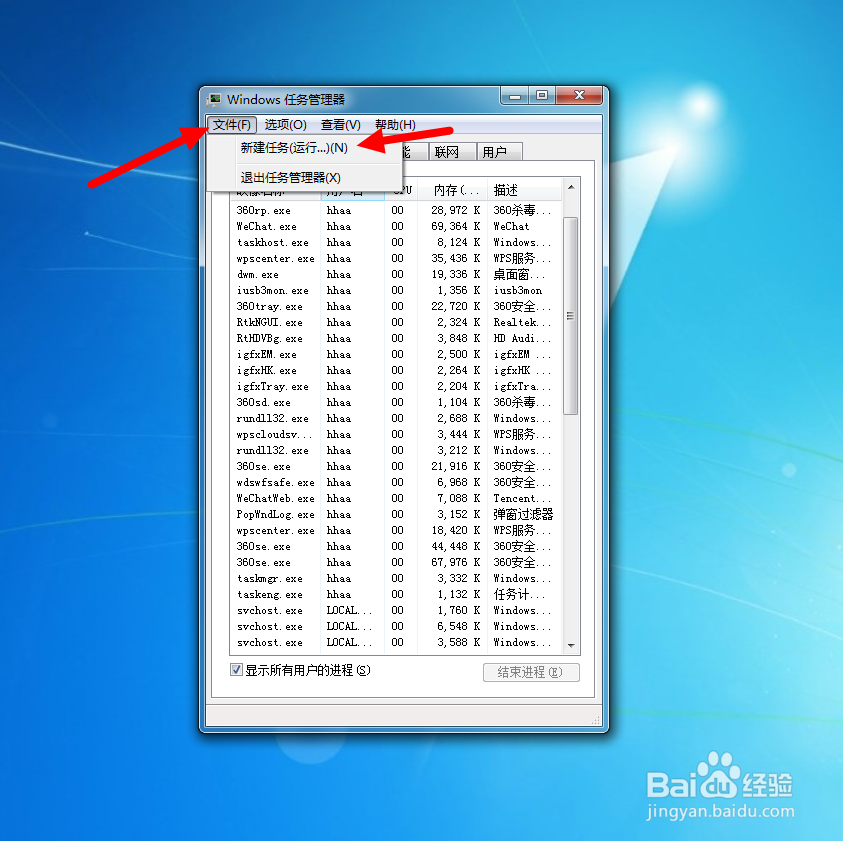
6、那么遇到这种情况如何解决呢?很简单:首先点击任务管理器左上角的“文件”按钮如图。然后从下拉菜单中选择“新建任务(运行)”选项。
电脑桌面图标及任务栏全部消失的解决办法

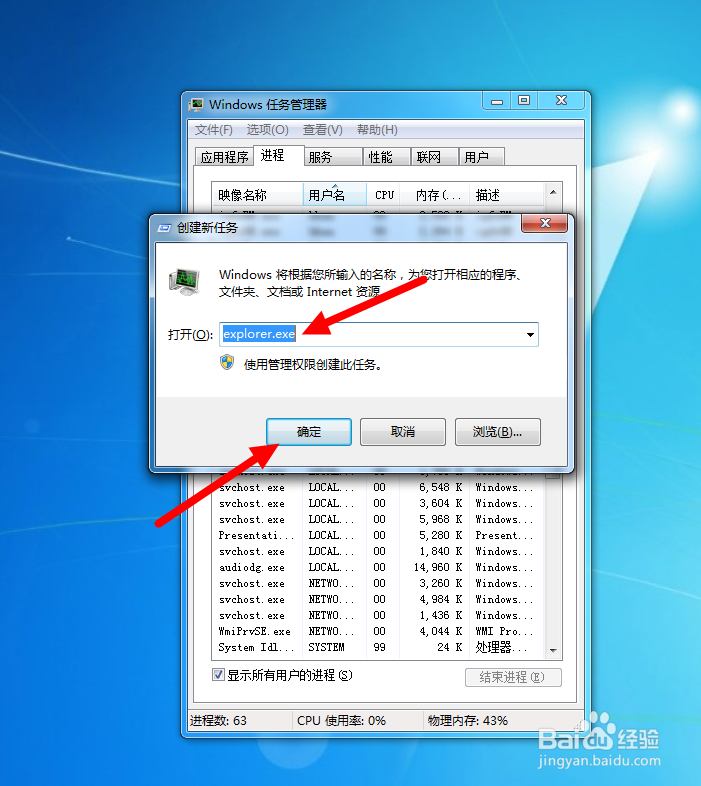
7、向弹出的新建任务中输入explorer.exe,最后点确定按钮即可。再回来看看桌面,是不是恢复成原来的模样了。
电脑桌面图标及任务栏全部消失的解决办法

  • 用U盘安装win7系统提示“无法加载驱动”
  • 品牌电脑重装WIN10预装系统
  • 你的电脑/设备需要修复
  • Win7旗舰版如何关闭Aero Shake
  • 如何创建windows10的介质
  • 热门搜索
    创卫手抄报图片 美德少年手抄报资料 阳光体育手抄报 珍惜粮食手抄报 关于科技手抄报内容 小学生环保手抄报资料 感恩节的手抄报图片 有关于元宵节的手抄报 校园是我家手抄报 安全与健康手抄报内容