1、进入电脑钉钉“智能绩效”界面,点击“添加”。

2、先在基础信息填写数据,输入“考评表名称”,选择“考核周期”和“被考核人员”等内容。

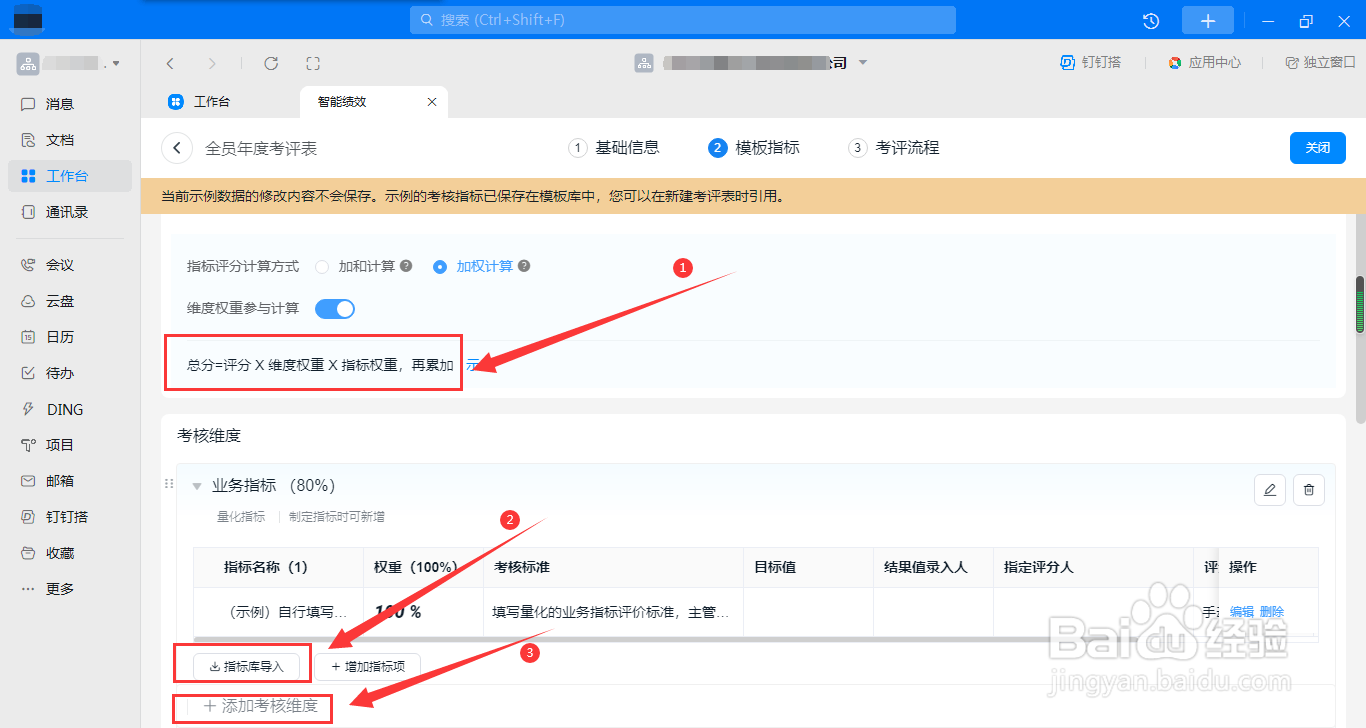
3、在模板指标中选择“总分计算方式”,添加“考核维度”,再选择“指标库指标”。
4、然后设置“考核流程”。

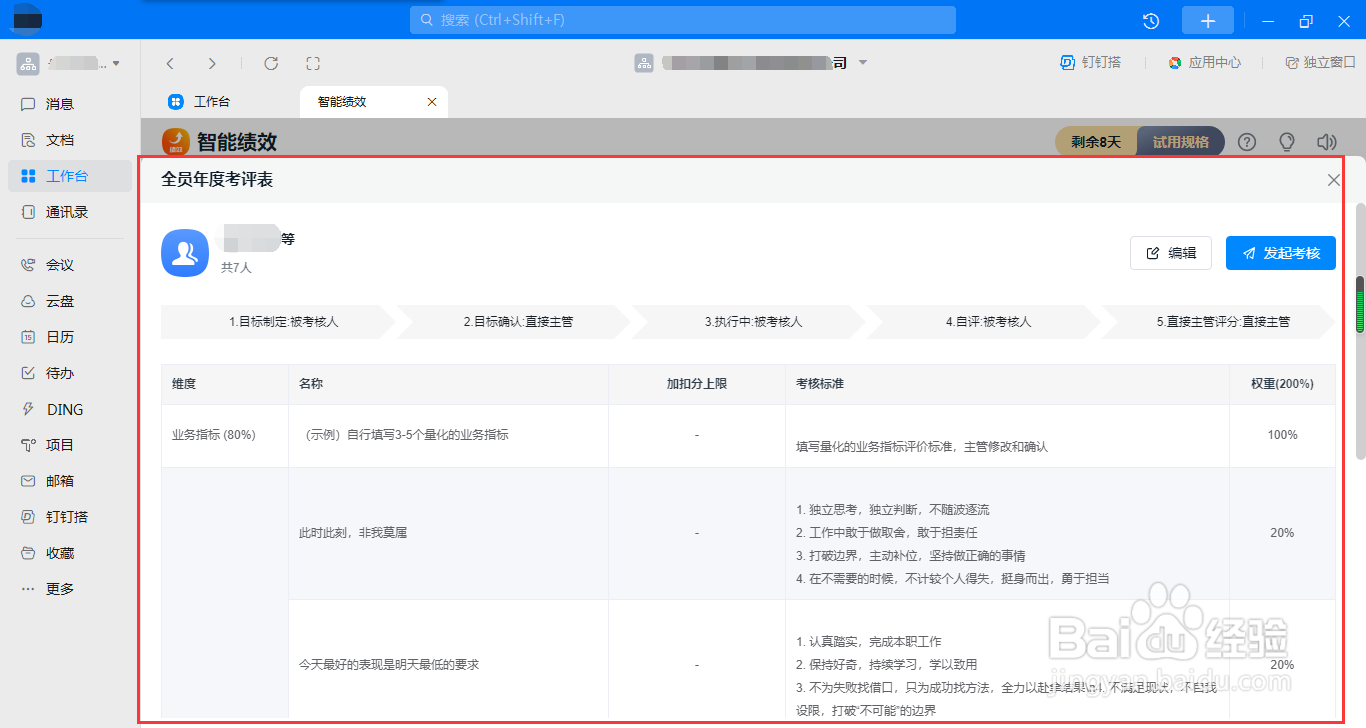
5、这样一份考评表就新建好了。
时间:2026-04-21 21:42:14
1、进入电脑钉钉“智能绩效”界面,点击“添加”。
2、先在基础信息填写数据,输入“考评表名称”,选择“考核周期”和“被考核人员”等内容。
3、在模板指标中选择“总分计算方式”,添加“考核维度”,再选择“指标库指标”。
4、然后设置“考核流程”。
5、这样一份考评表就新建好了。
