1、开机,不断按bios启动键,至于是哪个才是你电脑的热键,可百度相关型号bios启动键
进入bios后可以看到这样的一个界面,不同品牌界面不同,但设置的是一样的,
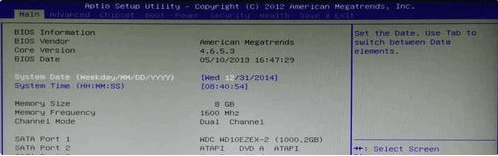
2、接着我们用方向键向右,选到BOOT
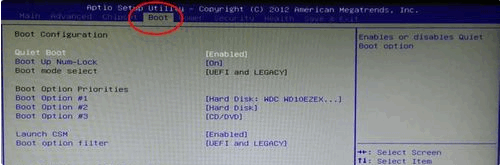
3、接着向下选到boot option fliter 点击enter

4、选择UEFI only,点击enter确定

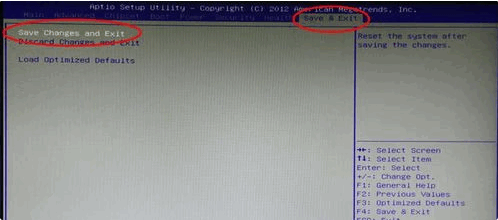
5、再向右点击save&exit,选择save changes and exit按下enter
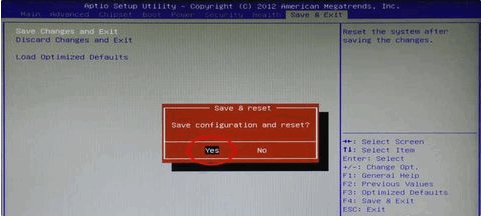
6、选择yes保存即可
7、接下来你重启插入已经制作好u盘,就开始安装系统了。
时间:2026-04-22 22:35:04
1、开机,不断按bios启动键,至于是哪个才是你电脑的热键,可百度相关型号bios启动键
进入bios后可以看到这样的一个界面,不同品牌界面不同,但设置的是一样的,
2、接着我们用方向键向右,选到BOOT
3、接着向下选到boot option fliter 点击enter
4、选择UEFI only,点击enter确定
5、再向右点击save&exit,选择save changes and exit按下enter
6、选择yes保存即可
7、接下来你重启插入已经制作好u盘,就开始安装系统了。
