1、第一步:打开百度网盘客户端主面板;

2、第二步:点击主面板右上角的“设置”图标;

3、第三步:设置下拉菜单自动打开;

4、第四步:点击菜单栏中的“设置”按钮,设置对话框自动打开;

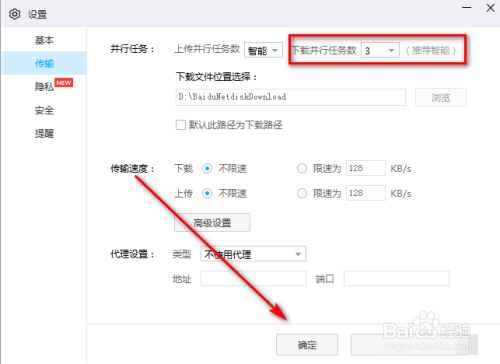
5、第五步:点击对话框左侧的“传输”按钮;

6、第六步:点击下载并行任务数的下拉按钮;

7、第七步:选择任意数值后,点击“确定”按钮。
时间:2026-05-02 12:27:11
1、第一步:打开百度网盘客户端主面板;
2、第二步:点击主面板右上角的“设置”图标;
3、第三步:设置下拉菜单自动打开;
4、第四步:点击菜单栏中的“设置”按钮,设置对话框自动打开;
5、第五步:点击对话框左侧的“传输”按钮;
6、第六步:点击下载并行任务数的下拉按钮;
7、第七步:选择任意数值后,点击“确定”按钮。
