Win10提示该文档未能打印是什么原因怎么解决

 时间:2026-05-07 00:27:43

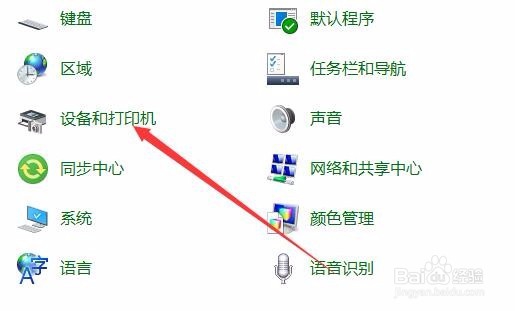
1、首先我们打开Windows系统的控制面板窗口,点击窗口中的“设备和打印机”图标
Win10提示该文档未能打印是什么原因怎么解决

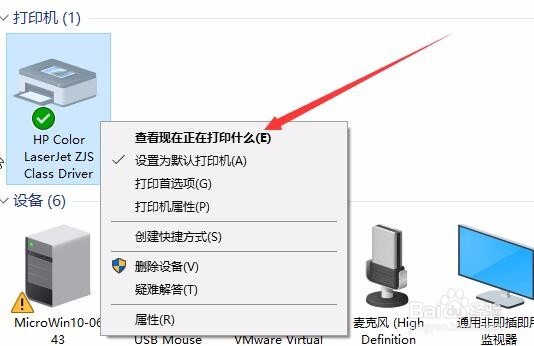
2、然后在打印机列表中右键点击打印机,然后在弹出菜单中选择“查看现在正在打印什么”菜单项。
Win10提示该文档未能打印是什么原因怎么解决

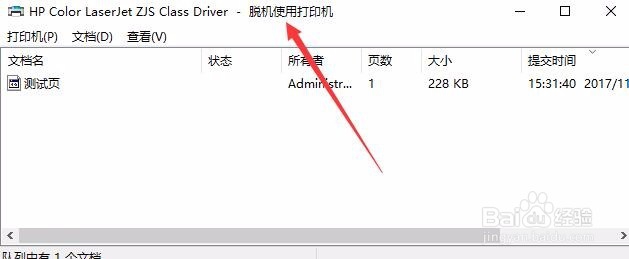
3、在打开的打印机管理窗口中可以看到当前打印机是否为脱机状态

Win10提示该文档未能打印是什么原因怎么解决

4、如果是脱机状态,我们可以点击窗口中的“打印机”菜单,在下拉菜单中点击“脱机使用打印机”菜单项,把其前面的复选去掉。

Win10提示该文档未能打印是什么原因怎么解决

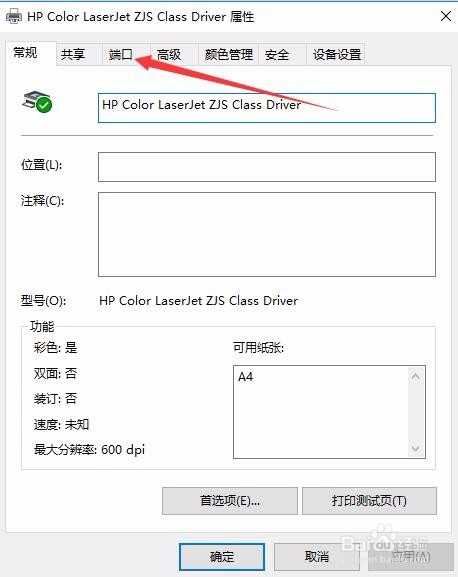
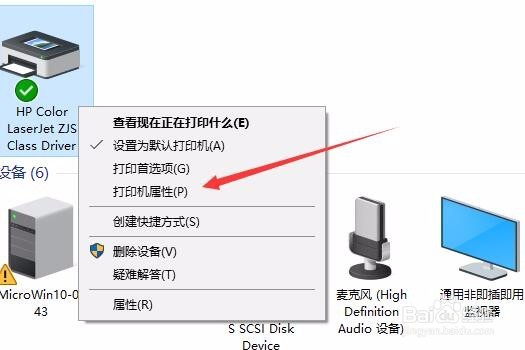
5、如果问题还是没有解决的话,再次右键点击打印机,然后在弹出菜单中选择“打印机属性”菜单项。
Win10提示该文档未能打印是什么原因怎么解决

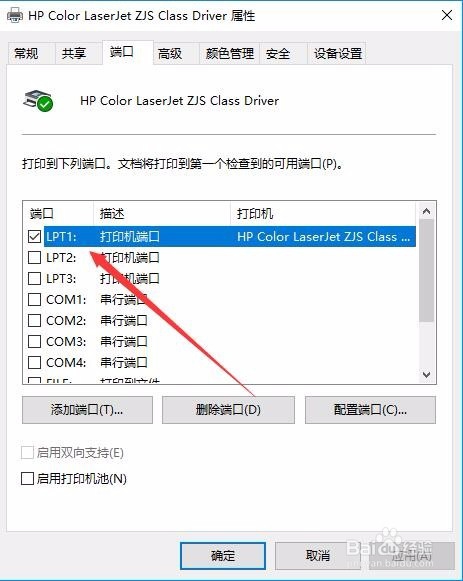
6、在打开的打印机属性窗口中,点击“端口”标签

Win10提示该文档未能打印是什么原因怎么解决

7、在打开的窗口中查看一下当前的端口是否正确,如果不正确的话,修改打印机的端口一般就可以解决问题了。
Win10提示该文档未能打印是什么原因怎么解决

  • 如何改虚拟盘符
  • 与服务器通讯失败
  • 无线路由器,FW150RM最新版本固件如何下载升级
  • 怎样使用Windows XP系统组建家庭网络
  • XP系统本地连接没有有效的IP地址怎么配置?
  • 热门搜索
    小学三年级手抄报 病毒手抄报内容写什么 我爱文学手抄报 快乐寒假手抄报 手抄报国庆节 爱国卫生月手抄报 我和我的祖国手抄报图 新学期新气象的手抄报 读书手抄报资料 交通安全教育手抄报