1、点击任务栏中的网络图标,开启WLAN 功能,再点击Windows图标,选择连接。


2、连接网络状态下,在Windows设置界面选择系统,点击投影到此电脑,选择可选功能。


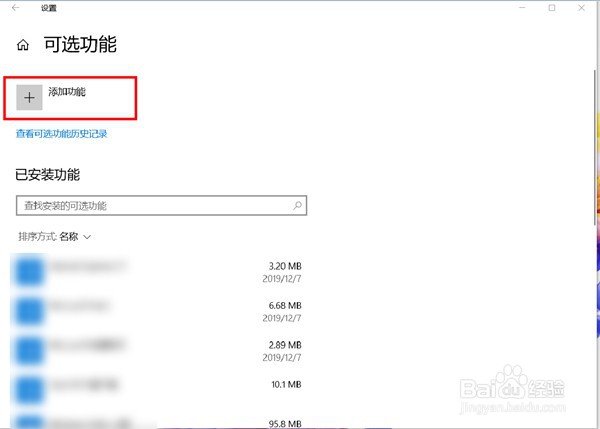
3、点击添加功能,在添加可选功能搜索框中输入无线,在搜索结果中勾选无线显示器,点击安装。

4、安装完成后,重启计算机,在Windows应用列表中看到连接选项,在连接窗口,可以看到计算机设备名称,并显示计算机已准备好无线连接方式。


5、在其他设备端中打开无线投屏模式,搜索投影设备为上述计算机名称,进行连接即可。

1、点击任务栏中的网络图标,开启WLAN 功能,再点击Windows图标,选择连接。
2、连接网络状态下,在Windows设置界面选择系统,点击投影到此电脑,选择可选功能。
3、点击添加功能,在添加可选功能搜索框中输入无线,在搜索结果中勾选无线显示器,点击安装。
4、安装完成后,重启计算机,在Windows应用列表中看到连接选项,在连接窗口,可以看到计算机设备名称,并显示计算机已准备好无线连接方式。
5、在其他设备端中打开无线投屏模式,搜索投影设备为上述计算机名称,进行连接即可。
