Excel中如何将文本全部转换成大写

 时间:2026-05-04 03:32:08

1、打开需要转换的工作表。

Excel中如何将文本全部转换成大写

2、将光标定位在需要存放结果的单元格中。

Excel中如何将文本全部转换成大写

3、在单元格中输入公式的开始符号“=”。此符号实际上就是数学中的等号。

Excel中如何将文本全部转换成大写

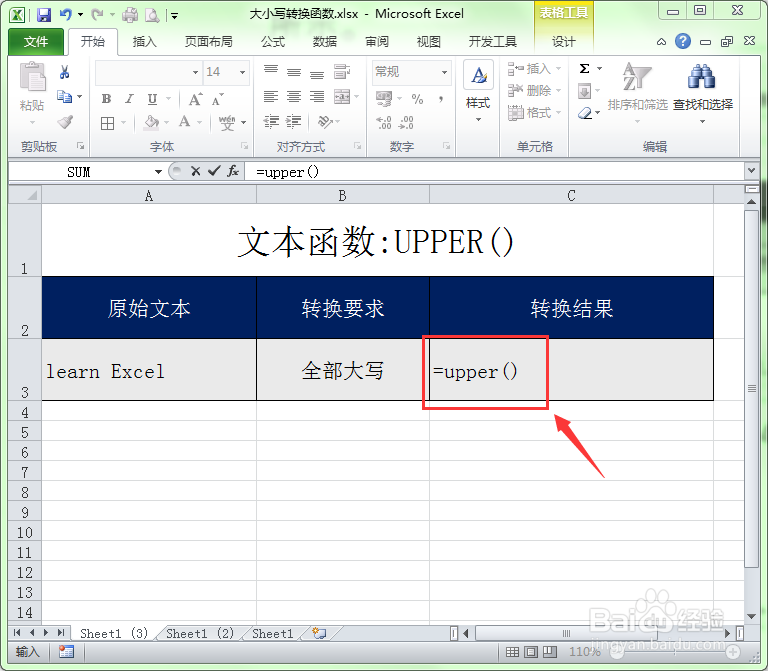
4、在公式符号”=“后面输入文本转换函数:”upper()“。”UPPER()“的功能是将文本全部转换成大写格式。
Excel中如何将文本全部转换成大写

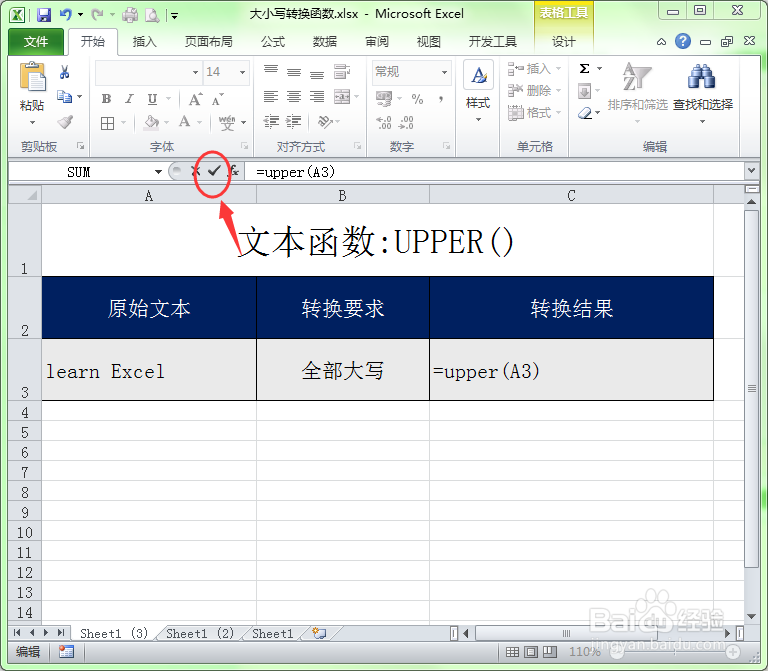
5、在”=upper()“中输入参数。这里要将A3单元格中的文本全部转换成大写格式,所以在”UPPER()“参数中输入”A3”。此时的公式为:“=upper(A3)”。

Excel中如何将文本全部转换成大写

6、输入完公式后,单击公式输入栏中的”√“按钮即可。用户也可以在单元格中将光标移到公式的最后,单击回车键即可。
Excel中如何将文本全部转换成大写

7、这样A3单元格中的文本就全部转换成大写格式了。

Excel中如何将文本全部转换成大写

  • Excel中怎么防止身份证号码重复输入?
  • 用函数判断Excel单元格中的内容是否为数值
  • Excel如何标注被3整除的数
  • EXCEL怎么通过TEXT函数将金额转换为大写中文
  • excel中输入身份证号码,如何同时保证号码18位且不重复
  • 热门搜索
    春天手抄报 防控疫情手抄报 祭英烈手抄报 森林防火手抄报 小学生手抄报图片大全 清明节手抄报好看简单 关于交通安全的手抄报 文明礼仪手抄报内容 科技手抄报内容 清明节手抄报的内容