抠图教程 怎么抠黑色的透明图片 如黑色烟雾?

 时间:2026-02-15 09:37:24

1、我们有如下烟雾素材

抠图教程 怎么抠黑色的透明图片 如黑色烟雾?

2、先选择素材所在图层的缩略图,按ctrl键,复制图层选区

抠图教程 怎么抠黑色的透明图片 如黑色烟雾?

3、选择该图层,点击下图的蒙版,新建图层蒙版

抠图教程 怎么抠黑色的透明图片 如黑色烟雾?

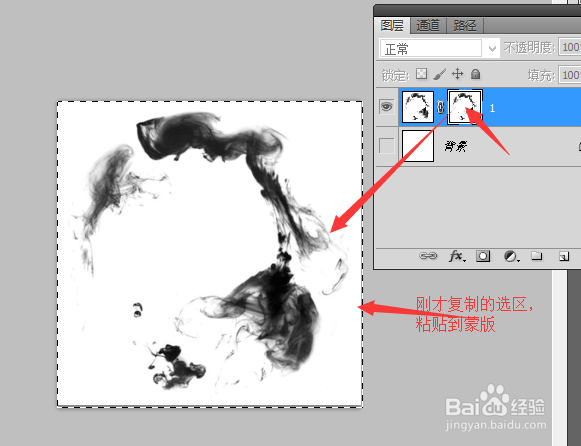
4、按住alt键,并选择蒙版的缩略图,进入蒙版图层,并将之前负责的选区粘贴

抠图教程 怎么抠黑色的透明图片 如黑色烟雾?

抠图教程 怎么抠黑色的透明图片 如黑色烟雾?

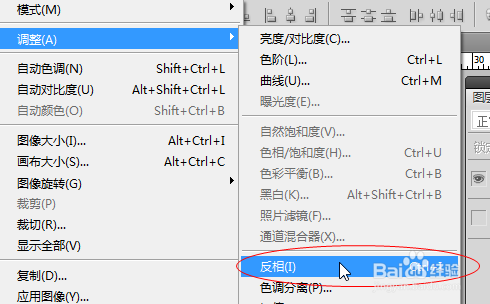
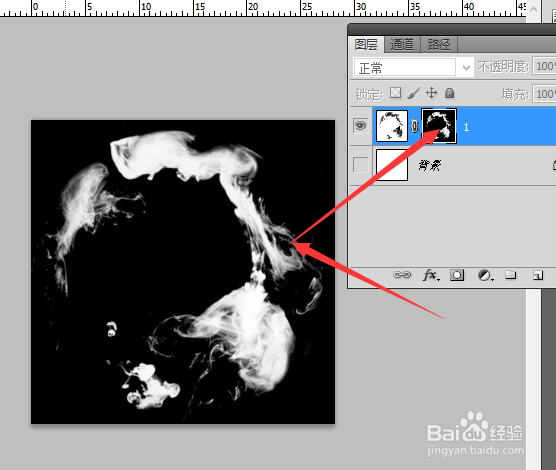
5、按选择菜单路径:图像——调整——反相,或按快捷键ctrl+将蒙版进行反相,就会将原先白色的区域变为黑色,黑色的区域变为白色

抠图教程 怎么抠黑色的透明图片 如黑色烟雾?

抠图教程 怎么抠黑色的透明图片 如黑色烟雾?

抠图教程 怎么抠黑色的透明图片 如黑色烟雾?

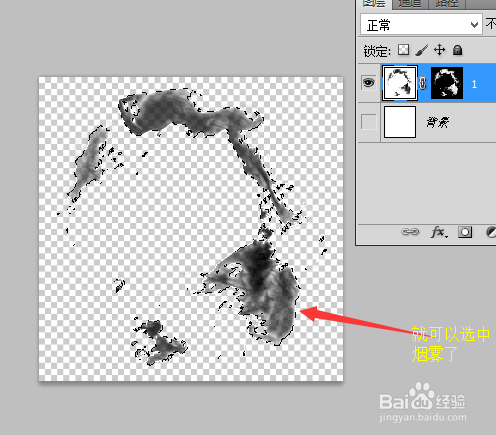
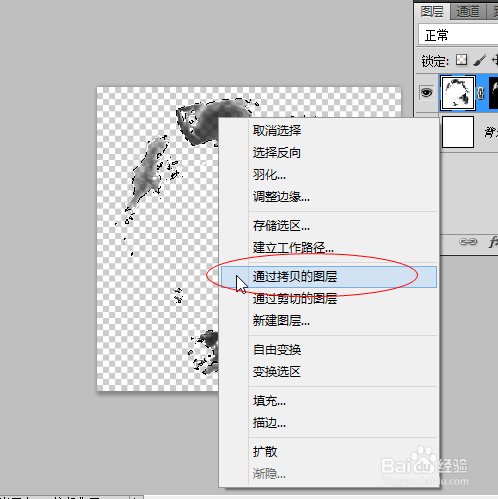
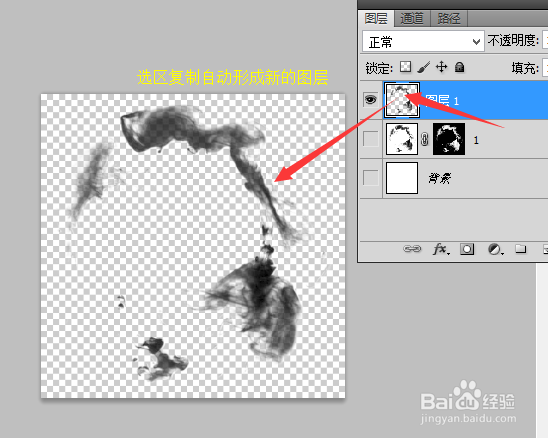
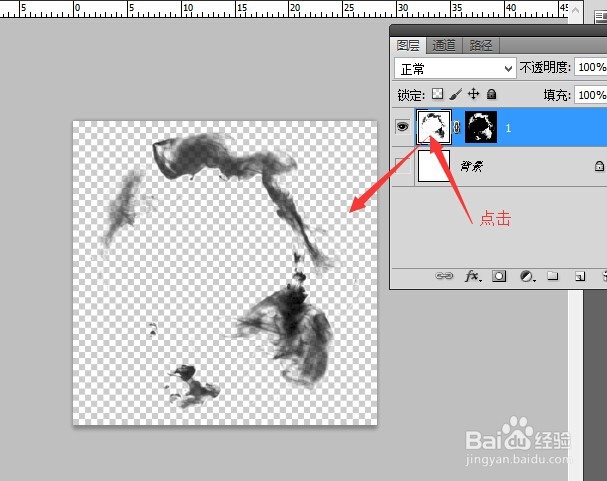
6、在点击“图层缩略图”就可以发现烟雾已抠出来,右击图层选择“从选区中减去蒙版”就可以将烟雾选中,并复制成新的图层,就可以拿出来使用使用了
抠图教程 怎么抠黑色的透明图片 如黑色烟雾?

抠图教程 怎么抠黑色的透明图片 如黑色烟雾?

抠图教程 怎么抠黑色的透明图片 如黑色烟雾?

抠图教程 怎么抠黑色的透明图片 如黑色烟雾?

抠图教程 怎么抠黑色的透明图片 如黑色烟雾?

7、本次教导的只是其中的一种方式,也可以通过通道进行抠图的呢。

  • PS时间轴怎么用?:[1]了解时间轴面板
  • ps图像设置两次立方步骤介绍
  • 渐变色logo如何制作
  • ps怎么制作淡淡紫色调?
  • 怎样利用蒙版来制作模糊图片
  • 热门搜索
    十一手抄报 红领巾相约中国梦手抄报 新年手抄报简单又好看 抗击疫情手抄报图片大全 六一手抄报简单又漂亮 2035年的我手抄报 环保英语手抄报 安全教育日手抄报 做一个有道德的人手抄报 历史手抄报图片