Excel 中如何使光标自动跳转单元格

 时间:2026-02-14 18:37:02

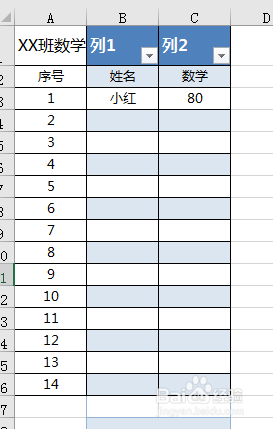
1、打开需要录入数据的表格,实现在B4输入姓名,C4输入成绩后,光标跳转到B5单元格,继续输入下一学生成绩

Excel 中如何使光标自动跳转单元格

2、选中B列、C列,点击插入

Excel 中如何使光标自动跳转单元格

3、选择 表格,在创建表对话框中选择 确定 ,插入表格后,显示如下图

Excel 中如何使光标自动跳转单元格

Excel 中如何使光标自动跳转单元格

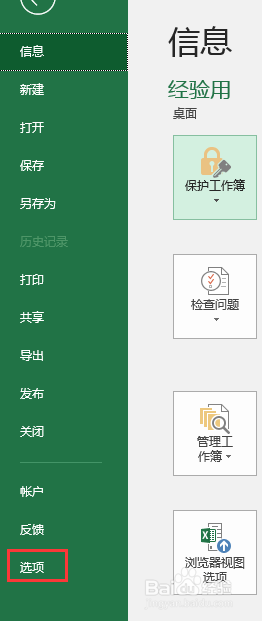
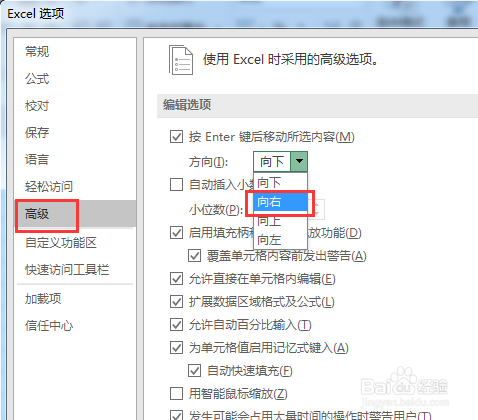
4、点击文件--选项,在出现的 Excel选项对话框中,选择 高级,设置 按Enter键 方向为 向右,点击确定按钮。设置完成后,输入C3成绩后,点击Enter键,光标转换到B4单元格

Excel 中如何使光标自动跳转单元格

Excel 中如何使光标自动跳转单元格

Excel 中如何使光标自动跳转单元格

5、输入数据完成后,如果要取消创建的表。点击 设计--转换为区域,在出现的对话框中选择 是,将表格转换为普通区域

Excel 中如何使光标自动跳转单元格

6、转换为普通区域后,表格还显示创建表时的底纹,选中表格,设置为无填充颜色即可

Excel 中如何使光标自动跳转单元格

  • Excel中如何实现快速跳转?
  • Excel中快速设置格式内容—Excel小技巧
  • 如何在Excel中实现表格之间的跳转
  • 一个单元格文本如何提取放置在同列多个单元格中
  • Excel怎样实现选择单元格时显示提示信息
  • 热门搜索
    教师节手抄报图片大全 爱祖国的手抄报 谷雨手抄报 做一个有道德的人手抄报 新学期新计划手抄报 尊老敬老的手抄报 关于妇女节的手抄报 拒绝舌尖上的浪费手抄报 父亲节手抄报内容 关于名人的手抄报