win10系统怎么开启IIS功能

 时间:2026-02-12 15:59:07

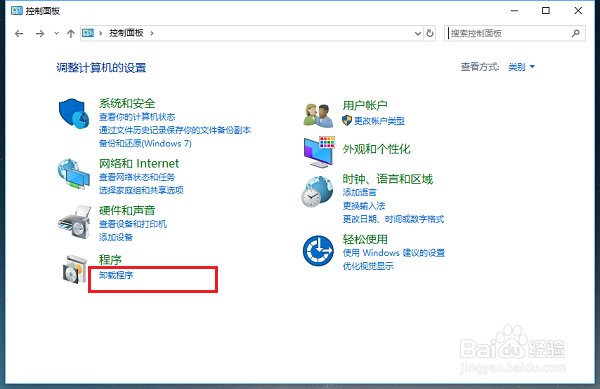
1、第一步在win10系统上打开控制面板,点击程序下方的卸载程序,如下图所示:
win10系统怎么开启IIS功能

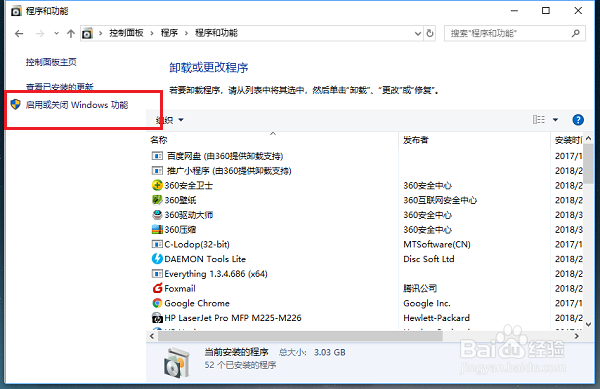
2、第二步进去程序和功能界面之后,点击启用或关闭Windows功能,如下图所示:
win10系统怎么开启IIS功能

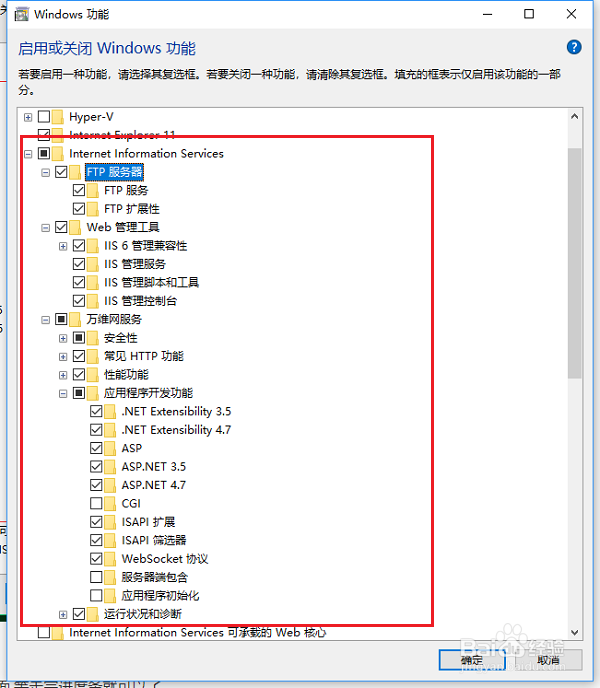
3、第三步进去之后,找到Internet Information Services,点击进行打开,勾选如下图所示:
win10系统怎么开启IIS功能

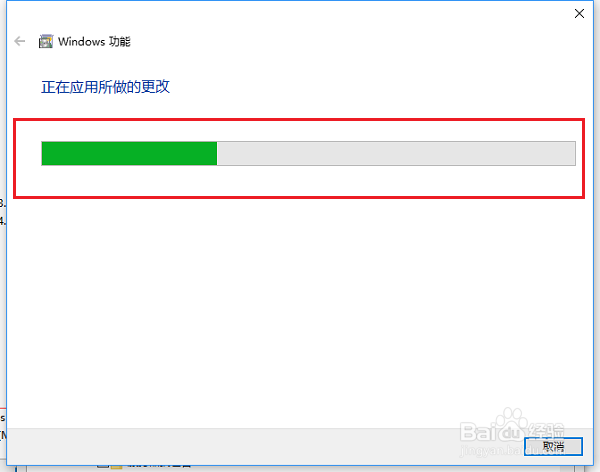
4、第四步勾选完成之后,点击确定,等待windows功能更改完成,如下图所示:
win10系统怎么开启IIS功能

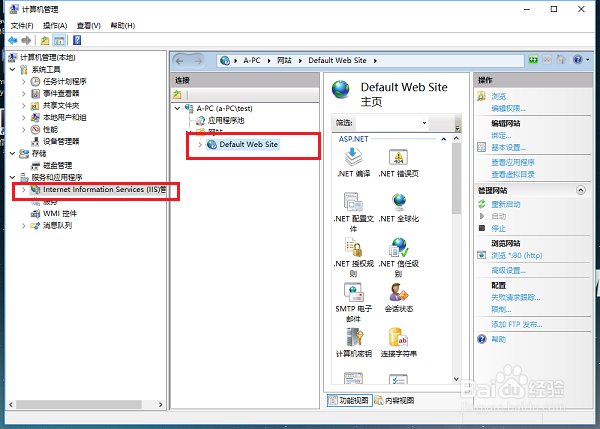
5、第五步在win10系统桌面上,鼠标右键此电脑,选择管理,进去之后,点击服务和应用程序下方的Internet Information Services(IIS管理器),选择右侧的网站,可以看到IIS默认有一个网站,如下图所示:
win10系统怎么开启IIS功能

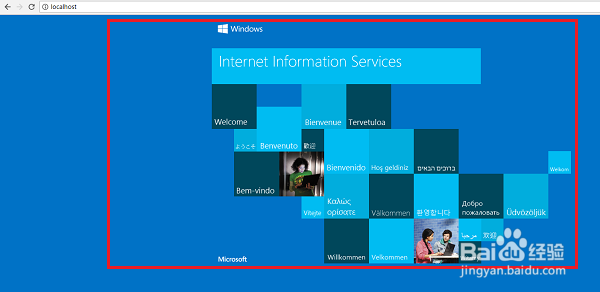
6、第六步在浏览器中输入http://localhost/,按回车键,看到这个界面,代表已经开启了IIS功能,如下图所示:
win10系统怎么开启IIS功能

  • 如何在Mac上打开Applications文件夹
  • 苹果电脑Mac怎么插SD卡
  • iCloud空间被Mac桌面和文稿占用太多怎么办?
  • Mac电脑上如何设置默认应用程序
  • Mac电脑如何更新系统?
  • 热门搜索
    读书手抄报内容资料 新冠肺炎手抄报 重阳节手抄报内容 交通规则手抄报 妇女节手抄报内容 手抄报图片大全6年级 关于孝的手抄报 缅怀先烈手抄报的图片 法制宣传手抄报 荷花手抄报