Win10共享打印机时提示0x00000842错误怎么办

 时间:2026-04-24 03:19:15

1、在Windows10桌面上找到“此电脑”图标,然后右键点击该图标,在弹出菜单中选择“管理”菜单项。

Win10共享打印机时提示0x00000842错误怎么办

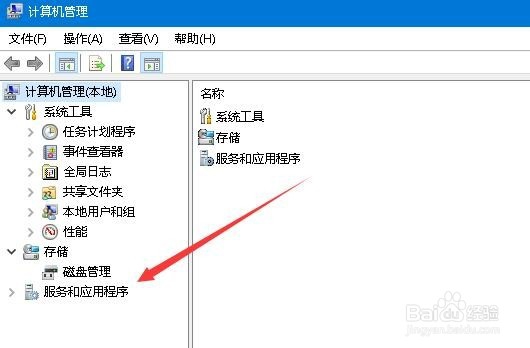
2、在打开计算机管理窗口中,点击左侧边栏的服务和应用程序菜单项。

Win10共享打印机时提示0x00000842错误怎么办

3、接着在展开的菜单中找到“服务”菜单项,点击服务菜单项。

Win10共享打印机时提示0x00000842错误怎么办

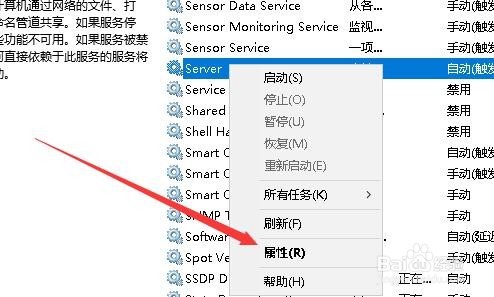
4、在右侧打开的服务列表中找到Server服务项。

Win10共享打印机时提示0x00000842错误怎么办

5、右键点击Server服务项,在弹出菜单中点击属性菜单项。

Win10共享打印机时提示0x00000842错误怎么办

6、这时就会打开Server服务的编辑窗口,点击窗口中的启动按钮,启动该服务。

Win10共享打印机时提示0x00000842错误怎么办

7、接下来再点击启动类型下拉按钮,在弹出的下拉菜单中点击自动菜单项。最后点击确定按钮,再次共享打印机就不会再出现上面的错误提示了。

Win10共享打印机时提示0x00000842错误怎么办

  • Windows编辑内置域控组策略用户首选项计划任务
  • 怎样禁止U盘接入电脑
  • Windows server 2012 的本地默认端口禁用方法
  • 如何用RAR分割打包压缩文件
  • DiskGenius中如何清除保留扇区
  • 热门搜索
    庆元旦手抄报 关于月亮的手抄报 关于妇女节的手抄报 新年手抄报简单又漂亮 我们的节日春节手抄报 中秋节手抄报模板 新型冠状病毒手抄报图片 我和我的祖国手抄报内容 一二年级感恩手抄报 美丽的秋天手抄报