1、鼠标右键单击此电脑----属性,如下图所示
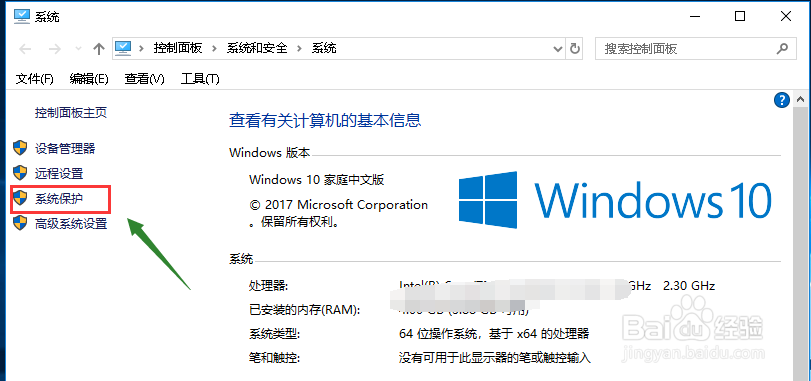
2、电脑属性界面单击系统保护进入,如下图所示
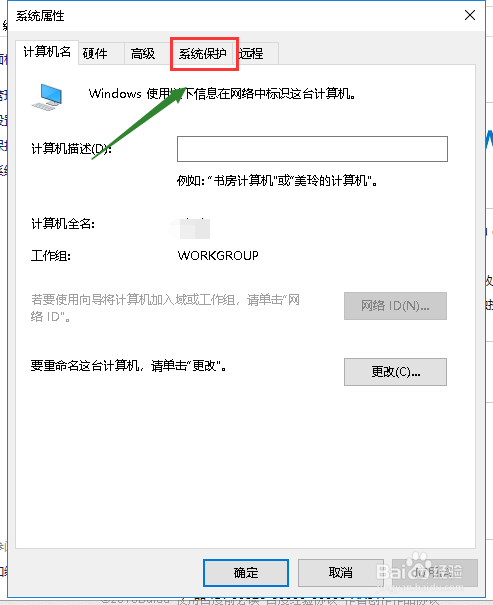
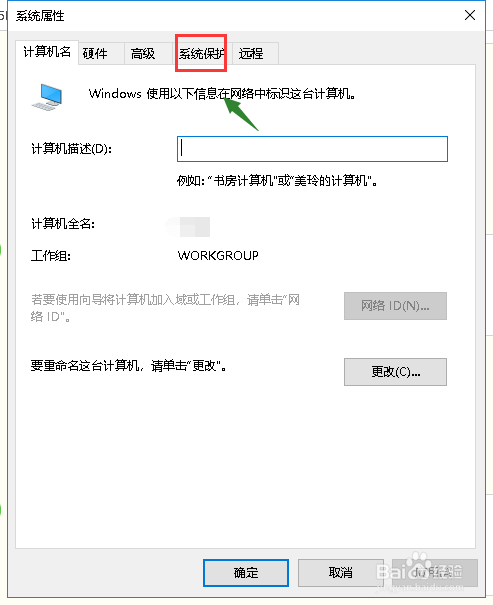
3、进入系统保护选项卡,选择系统保护选项卡进入,如下图所示
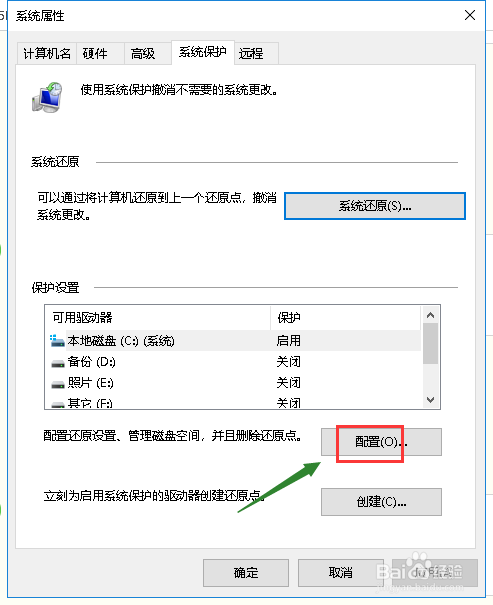
4、进入系统保护后。点击配置按钮,如下图所示
5、我们首先点击删除按钮,删除以前的还原点,如下图所示
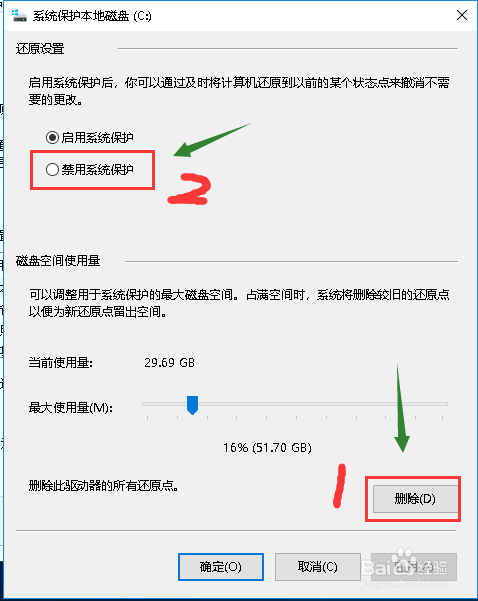
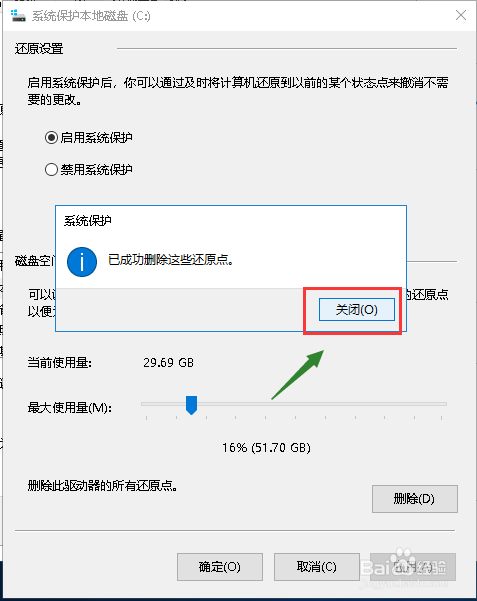
6、然后选择禁用系统保护,点击应用按钮即可,如下图所示

7、系统提示关闭系统还原的风险,我们点击确定,关闭成功,如下图所示

时间:2026-04-22 13:54:27
1、鼠标右键单击此电脑----属性,如下图所示
2、电脑属性界面单击系统保护进入,如下图所示
3、进入系统保护选项卡,选择系统保护选项卡进入,如下图所示
4、进入系统保护后。点击配置按钮,如下图所示
5、我们首先点击删除按钮,删除以前的还原点,如下图所示
6、然后选择禁用系统保护,点击应用按钮即可,如下图所示
7、系统提示关闭系统还原的风险,我们点击确定,关闭成功,如下图所示
