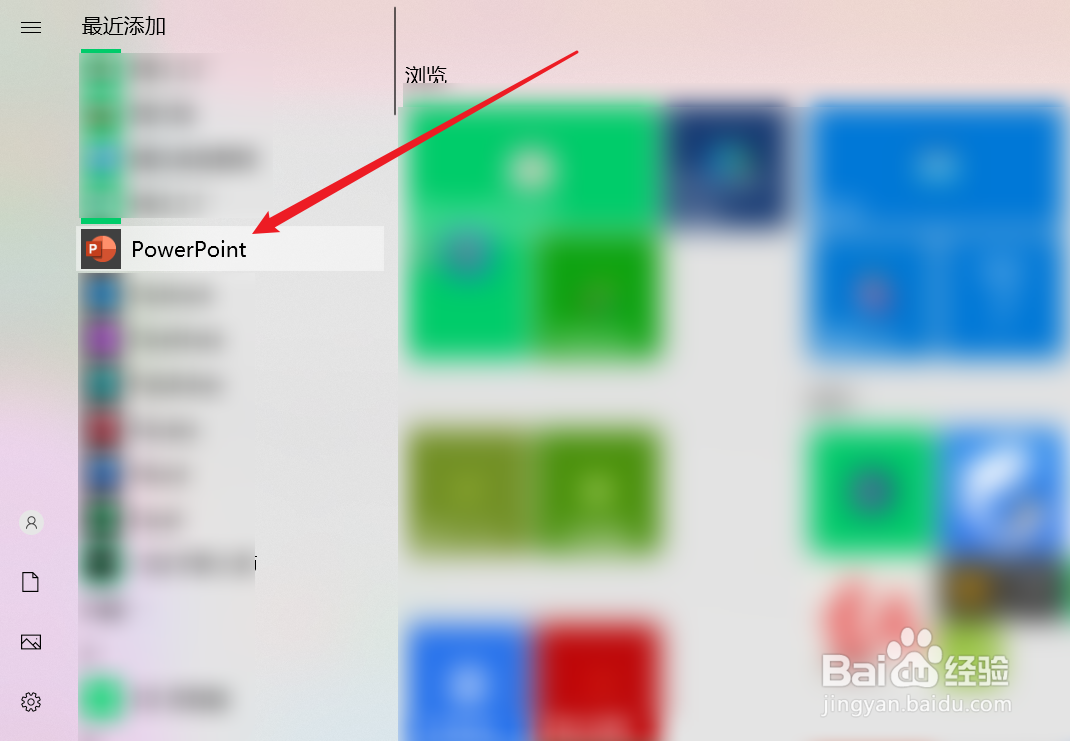
1、首先打开PowerPoint2016
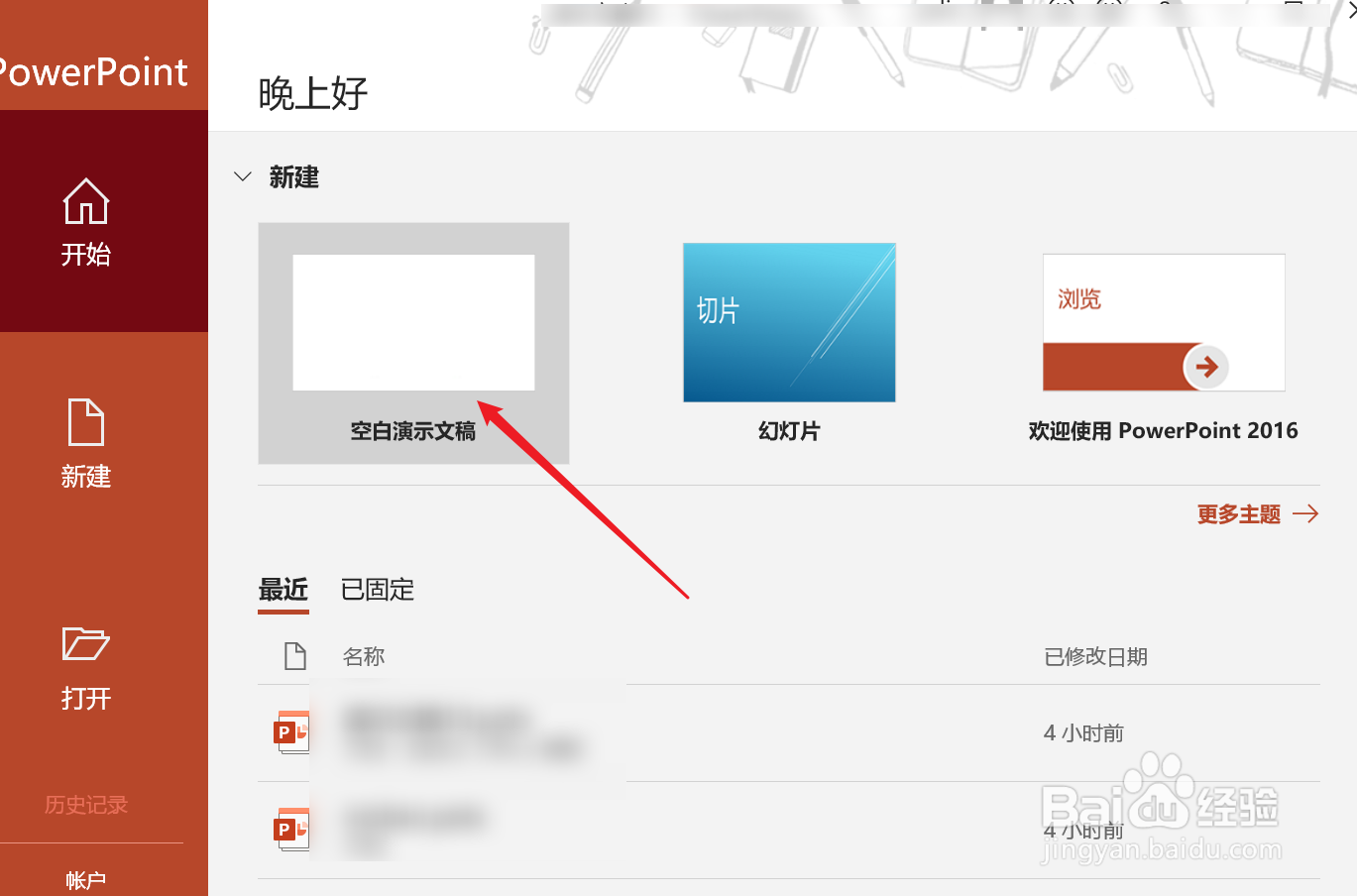
2、在弹出的页面中点击【空白演示文稿】
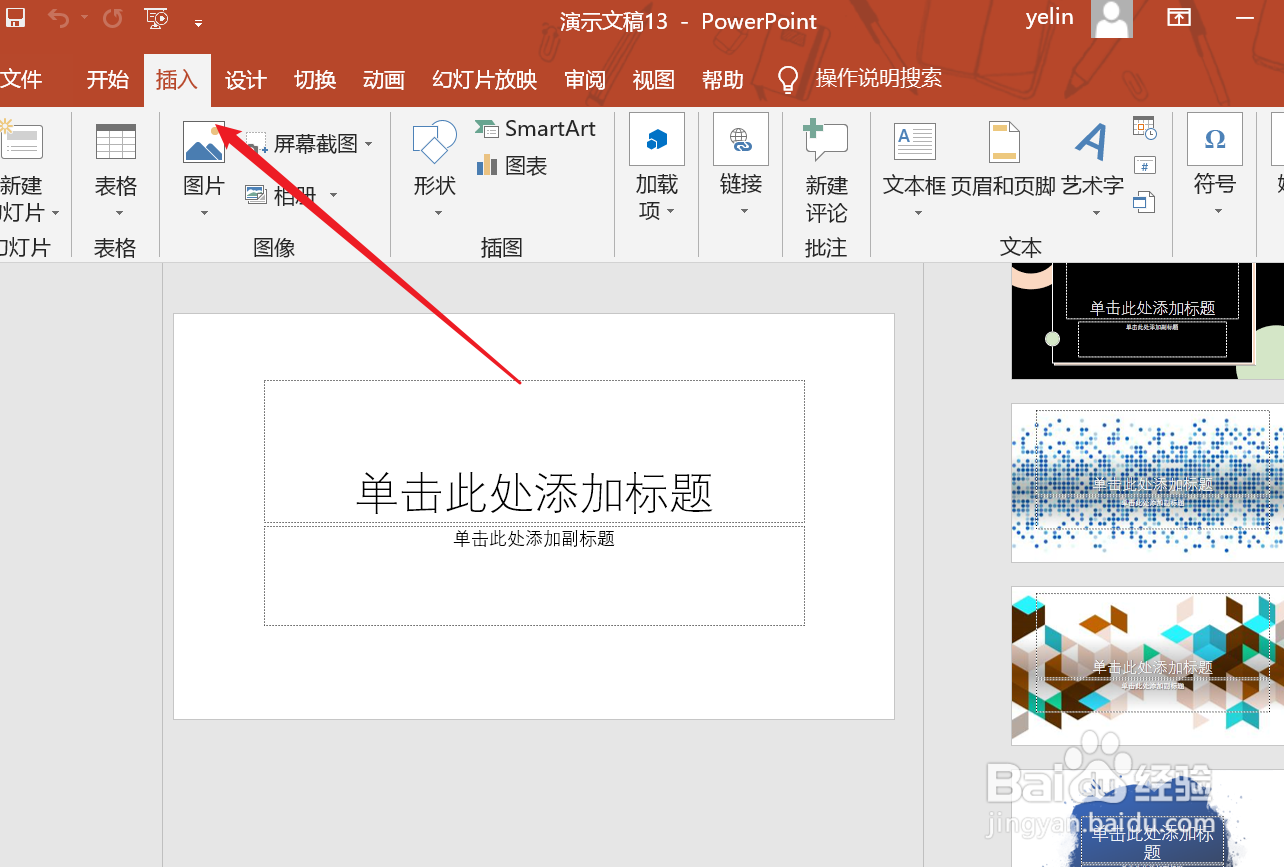
3、弹出的页面中点击【插入】工具栏,
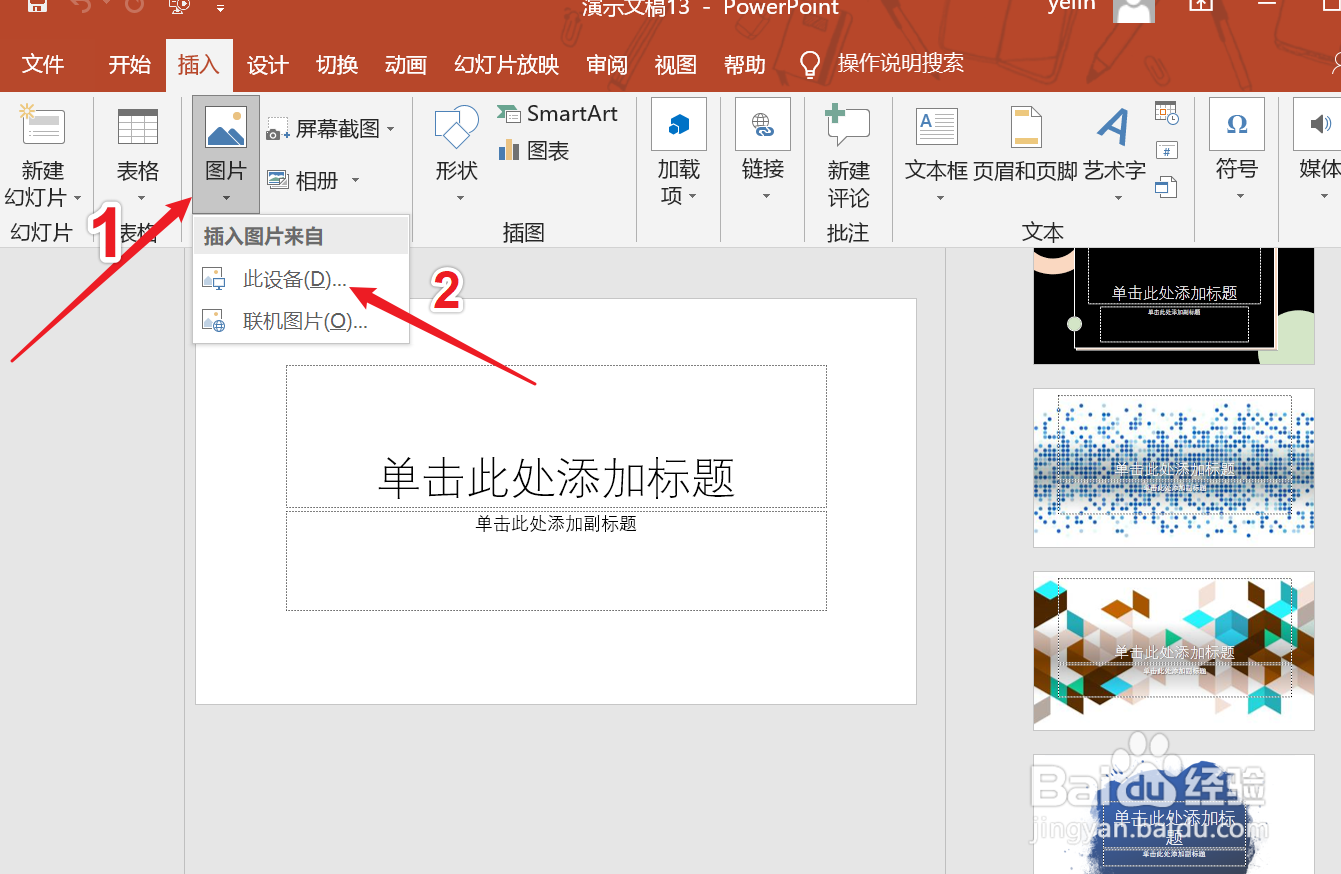
4、点击【此设备】添加图片
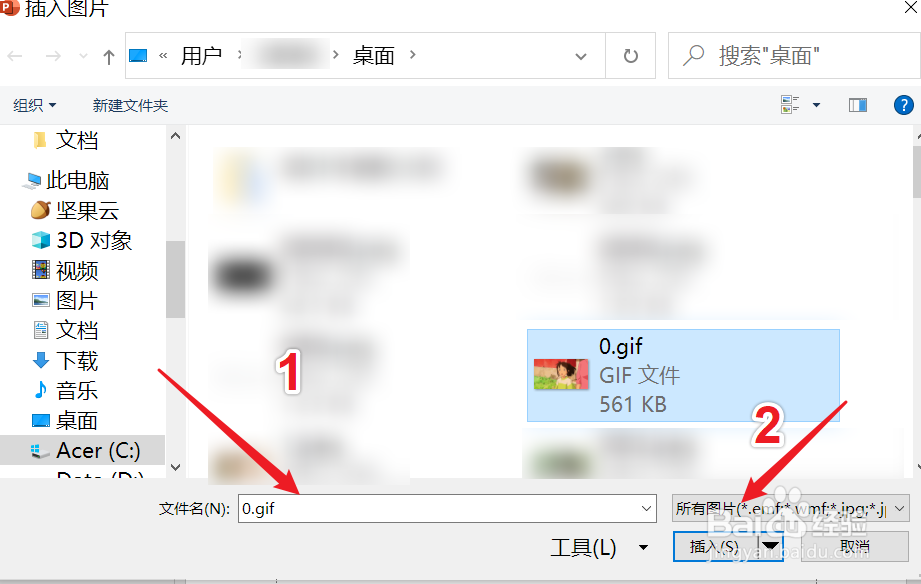
5、选择我们需要添加的图片,点击【插入】按钮
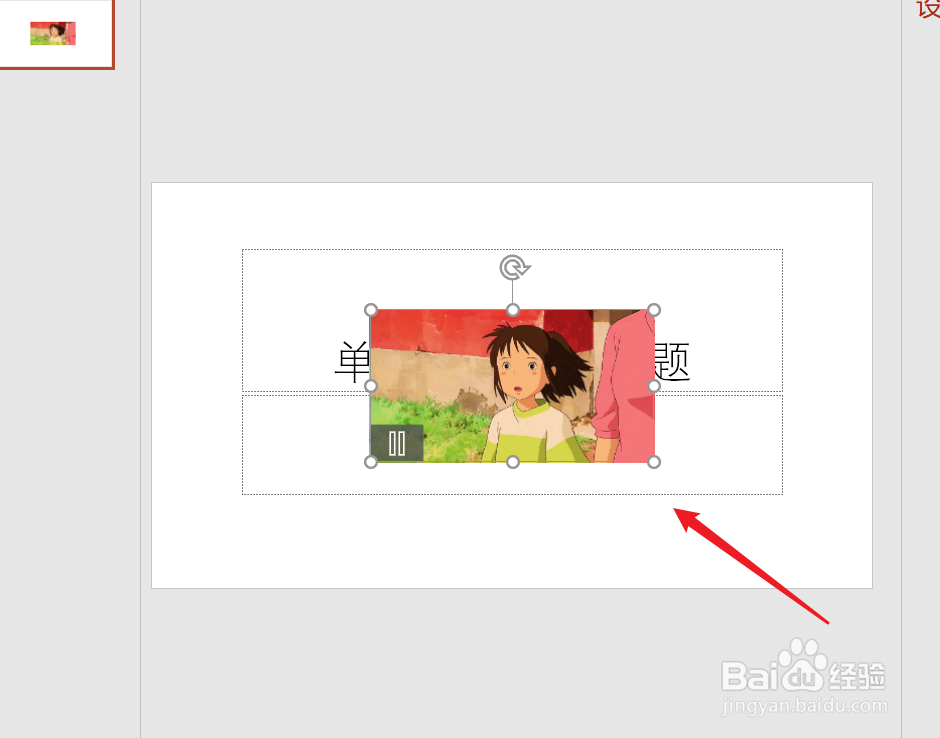
6、这是图片会插入PPT中,并浮在文字上方。
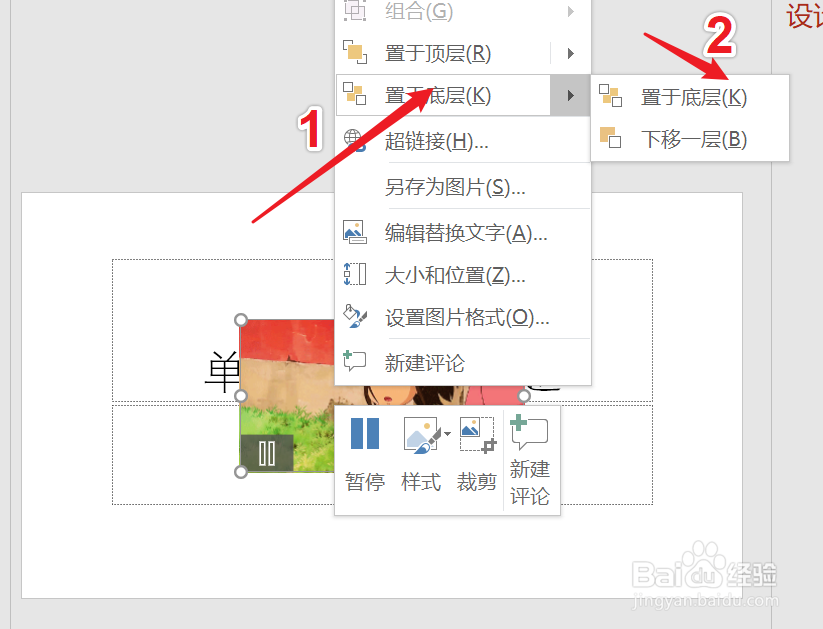
7、选中图片,点击右键,选择【置于底层】
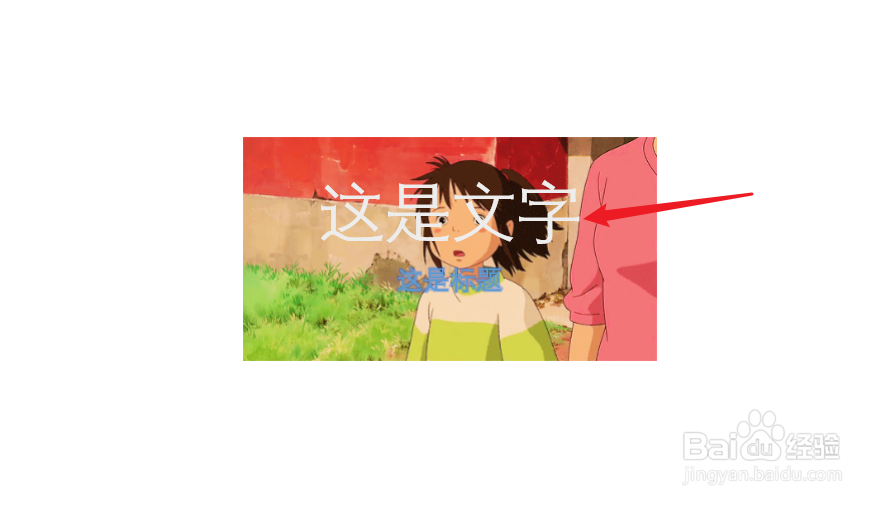
8、这个时候我们的文字就会浮在图片上方啦。
时间:2026-04-21 15:07:23
1、首先打开PowerPoint2016
2、在弹出的页面中点击【空白演示文稿】
3、弹出的页面中点击【插入】工具栏,
4、点击【此设备】添加图片
5、选择我们需要添加的图片,点击【插入】按钮
6、这是图片会插入PPT中,并浮在文字上方。
7、选中图片,点击右键,选择【置于底层】
8、这个时候我们的文字就会浮在图片上方啦。
