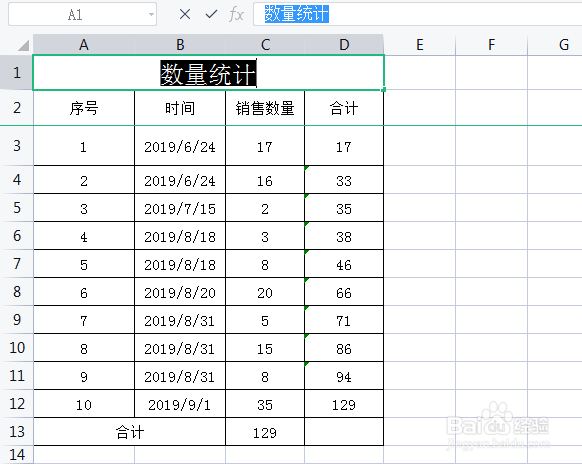
1、打开备用表格,可以看到当我们选择内容时,并没有出现浮动工具栏,接下来,我们就按步骤开启浮动工具栏;
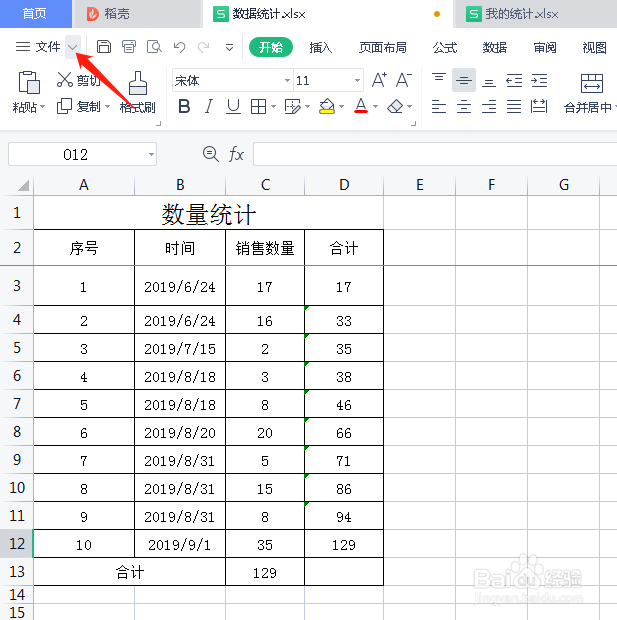
2、点击“文件”旁边的延伸符号;
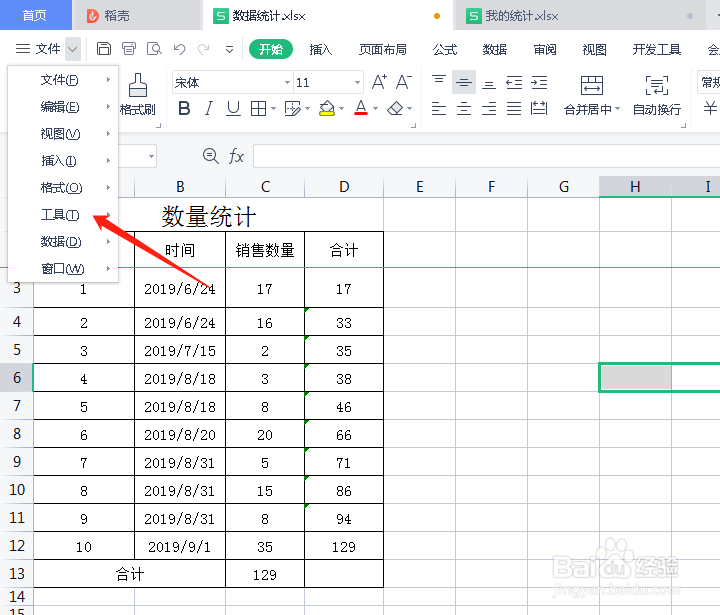
3、移动鼠标,将光标放到“工具”选项;
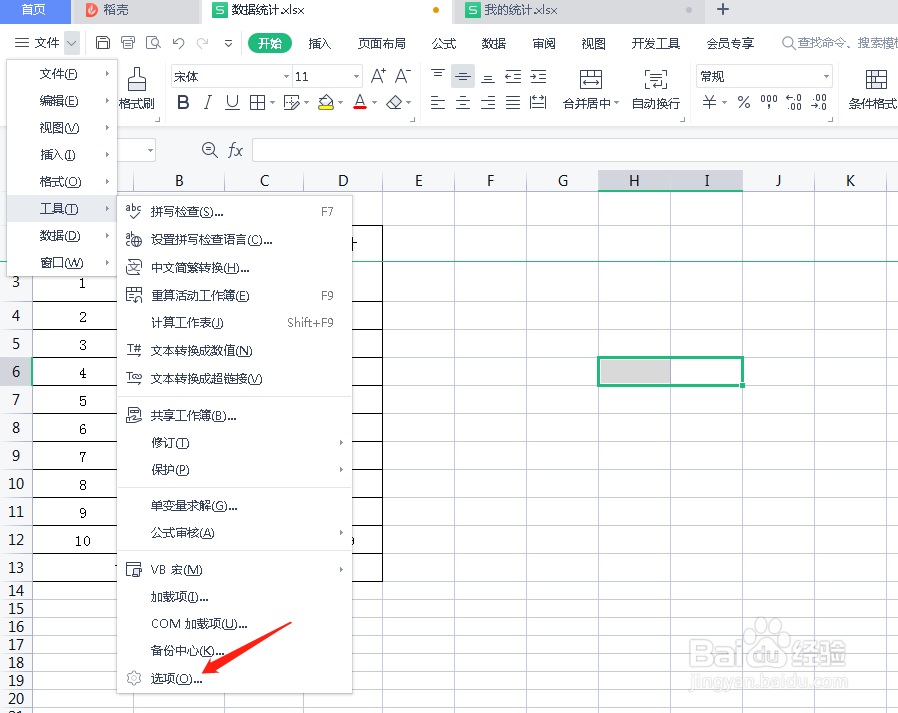
4、单击最下方的“选项”;
5、弹出选项窗口,点击“视图”;
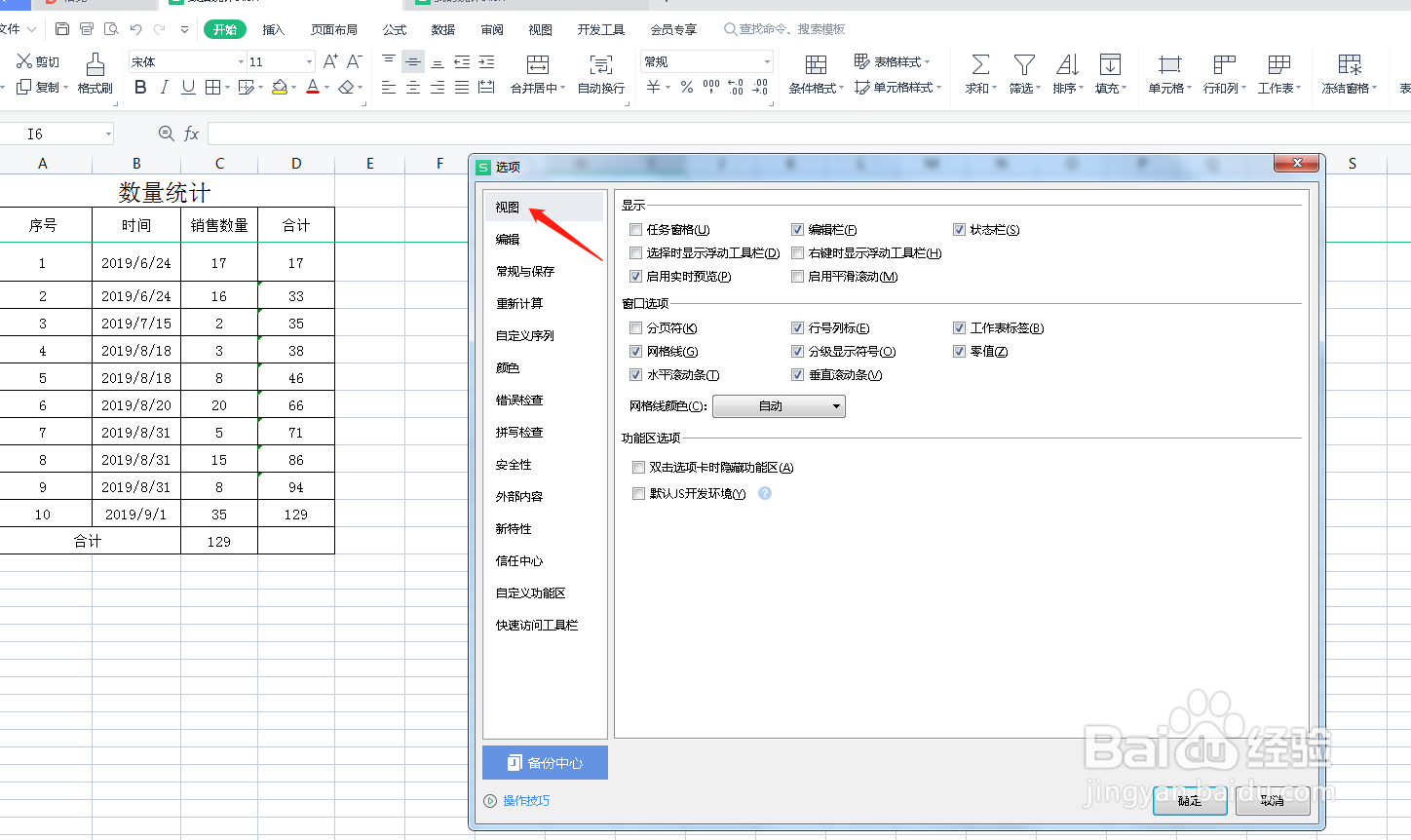
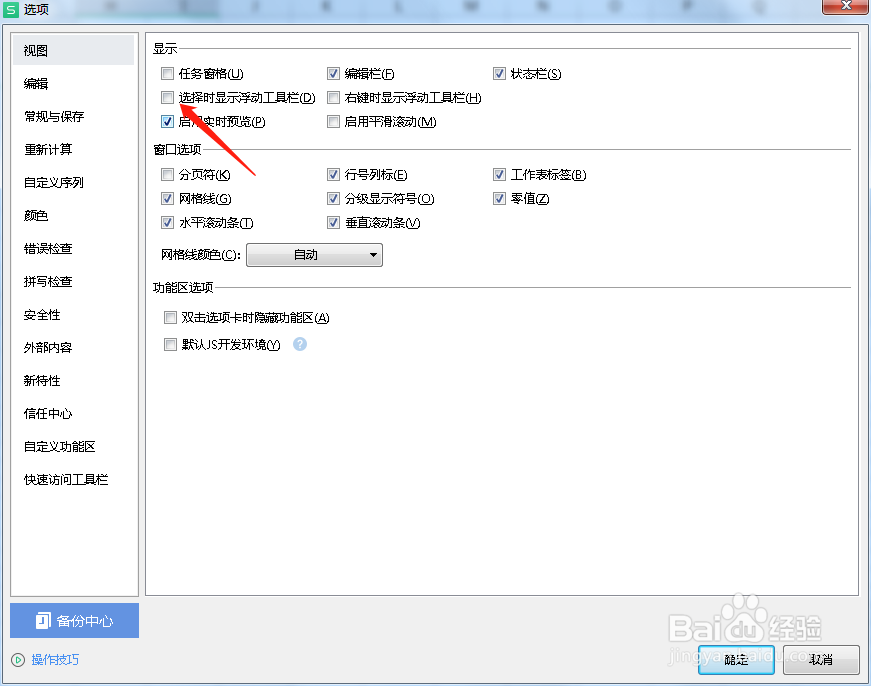
6、勾选“选择时显示浮动工具栏”;
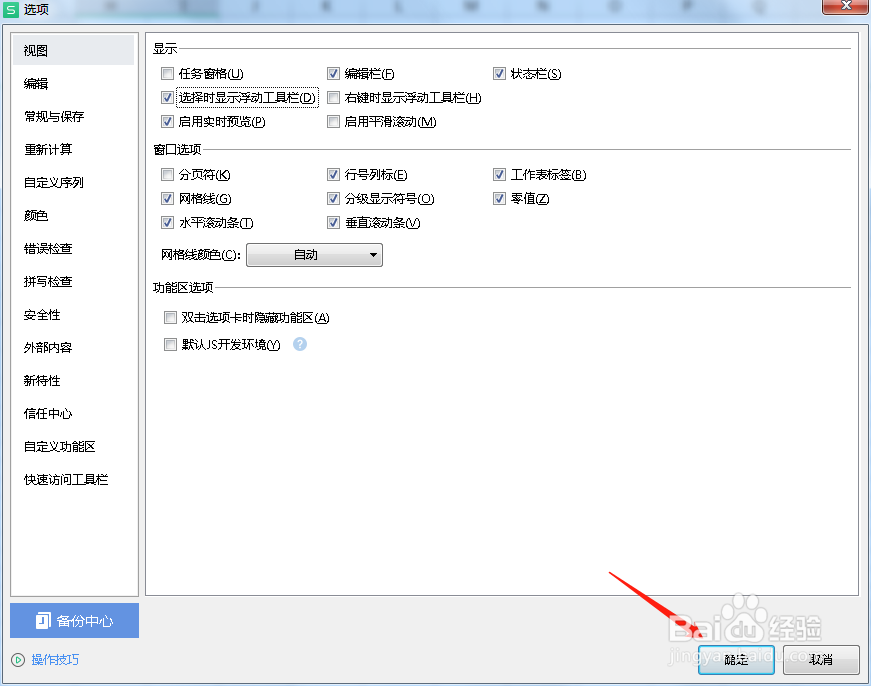
7、点击“确定”按钮,就完成啦;
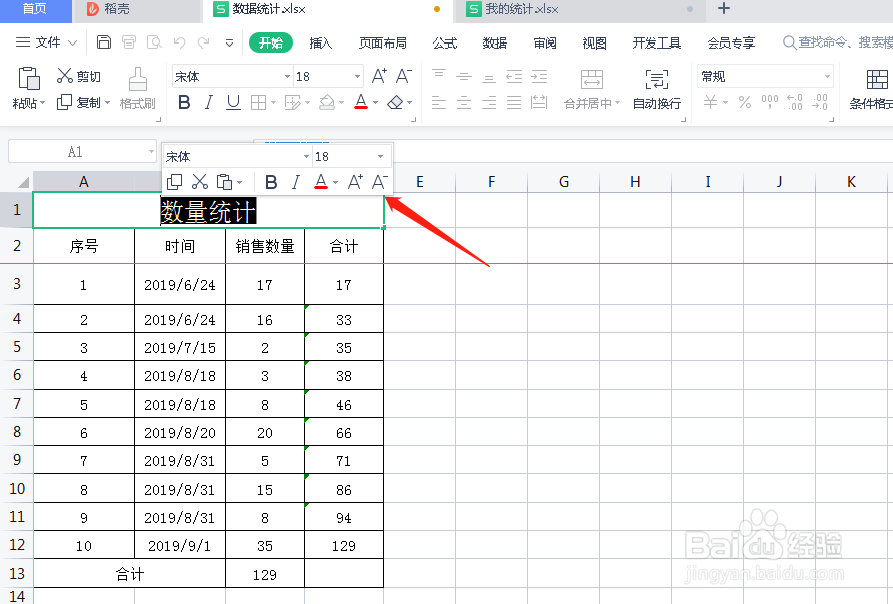
8、可以看到,当我们再次选中内容时,就出现一个浮动工具栏。
时间:2026-04-25 03:16:45
1、打开备用表格,可以看到当我们选择内容时,并没有出现浮动工具栏,接下来,我们就按步骤开启浮动工具栏;
2、点击“文件”旁边的延伸符号;
3、移动鼠标,将光标放到“工具”选项;
4、单击最下方的“选项”;
5、弹出选项窗口,点击“视图”;
6、勾选“选择时显示浮动工具栏”;
7、点击“确定”按钮,就完成啦;
8、可以看到,当我们再次选中内容时,就出现一个浮动工具栏。
