ps彩虹冰淇淋教程

 时间:2026-02-14 08:08:31

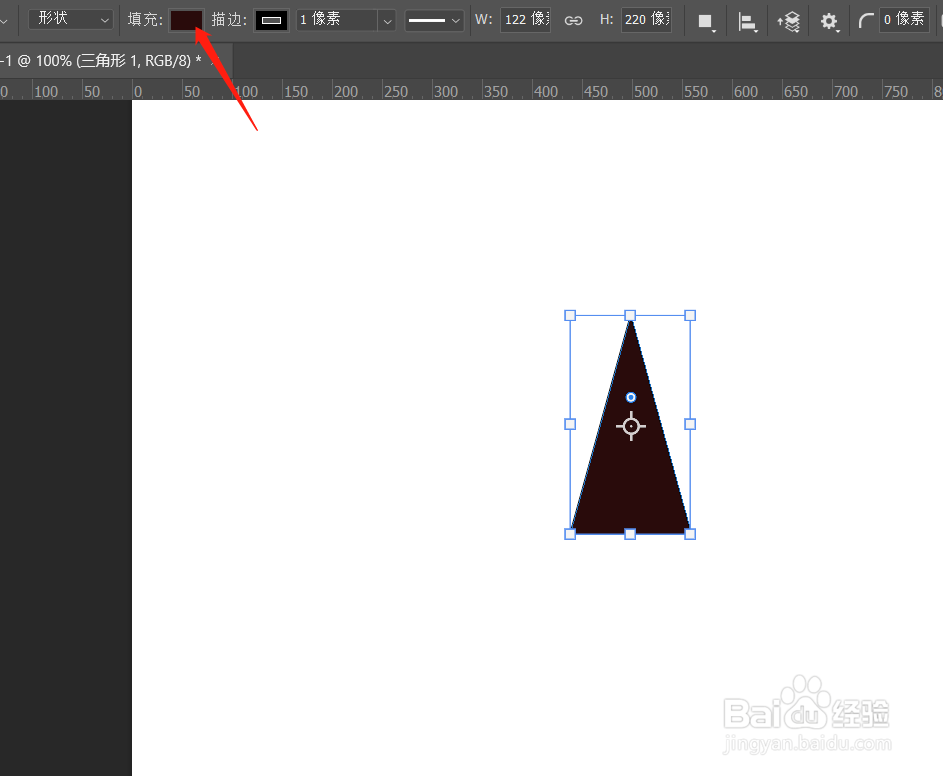
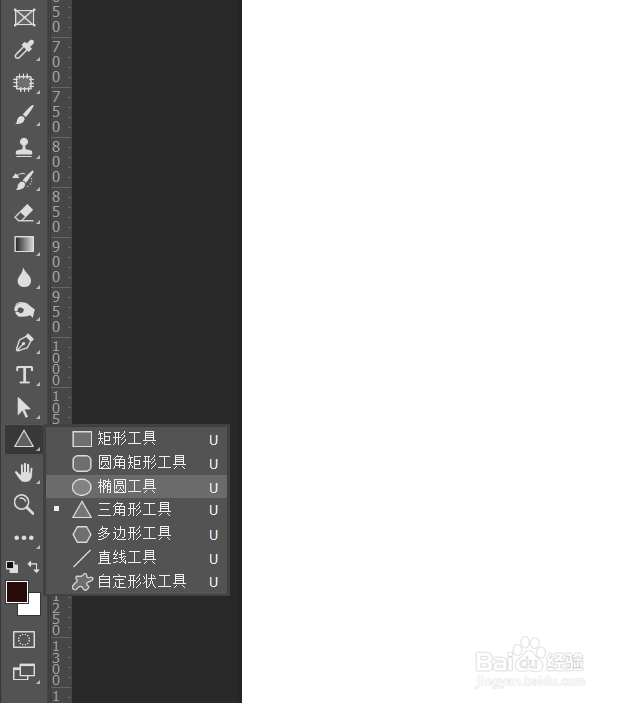
1、打开空白ps文档,点击三角形工具,绘制三角形。

ps彩虹冰淇淋教程

ps彩虹冰淇淋教程

ps彩虹冰淇淋教程

2、点击菜单栏下方的填充按钮,选择填充颜色,并点屈轿击菜单栏的编辑,变换,垂直翻转。

ps彩虹冰淇淋教程

ps彩虹冰淇淋教程

3、点击右侧的椭圆工具,按住shift绘制多个圆形,

ps彩虹冰淇淋教程

4、选中所有的圆形,点击鼠标右键,点击建立选区按钮躲舍,弹出建立选区对话框,点击确定。

ps彩虹冰淇淋教程

ps彩虹冰淇淋教程

5、点击渐变工具,选择渐变颜色,填充渐变。

ps彩虹冰淇淋教程

ps彩虹冰淇淋教程

6、将填充渐变颜色图层移动到三角形的下方,选择钢笔工具,绘制冰激凌的轮廓。。

ps彩虹冰淇淋教程

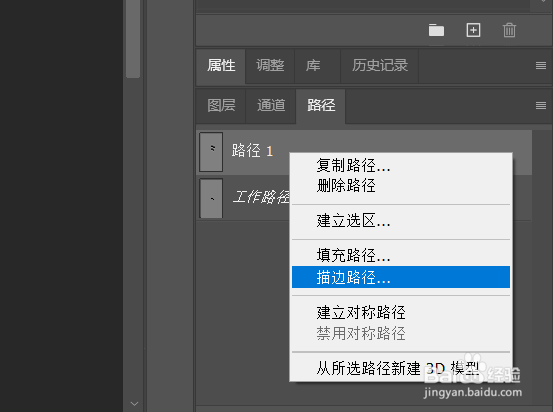
7、打开路径面板,点击鼠标右键,点击描边路径,弹出描边路径对话框沟追讨,点击确定按钮。
ps彩虹冰淇淋教程

ps彩虹冰淇淋教程

8、冰激凌就完成了。

ps彩虹冰淇淋教程

  • 如何用PS使用历史记录艺术画笔工具
  • PSCC 如何用色相饱和度改图像颜色
  • 怎么用PS一键画图钉?
  • 如何在PS中给图片上的楼梯做贴画?
  • Ps绘制超逼真的金属齿轮。
  • 热门搜索
    富强手抄报 节俭养德手抄报 消防安全手抄报知识 法律伴我成长手抄报 环境教育手抄报 小学生环保手抄报资料 简单英语手抄报图片 校园文明手抄报内容 交通的手抄报 绿色环保手抄报资料