win7系统开启iis功能的方法

 时间:2026-02-12 03:42:31

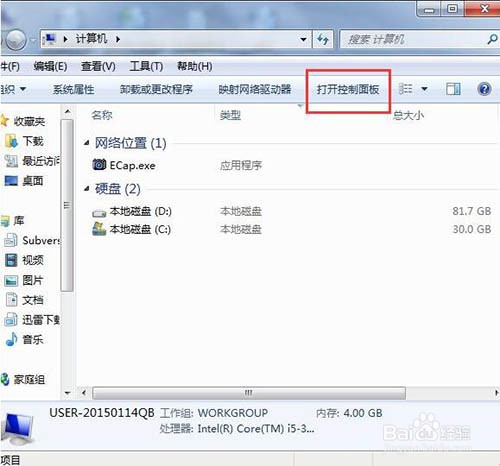
1、首先点击“计算机”。如图所示:

win7系统开启iis功能的方法

2、点击“打开控制面板”。如图所示:

win7系统开启iis功能的方法

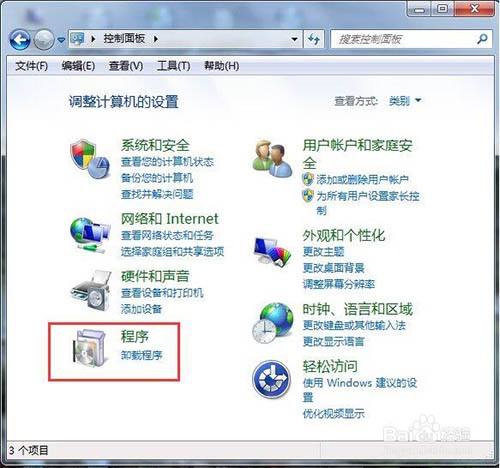
3、点击“程序”。如图所示:

win7系统开启iis功能的方法

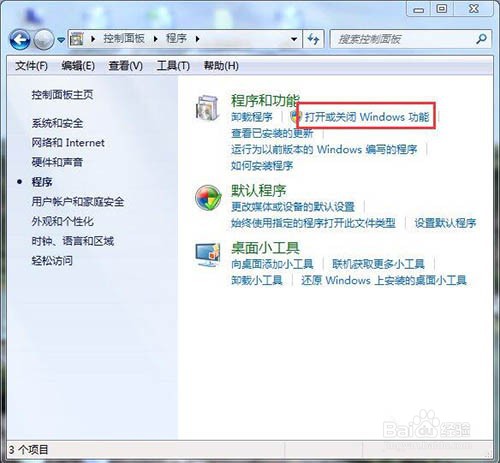
4、点击“打开或关闭Windows功能”。如图所示:

win7系统开启iis功能的方法

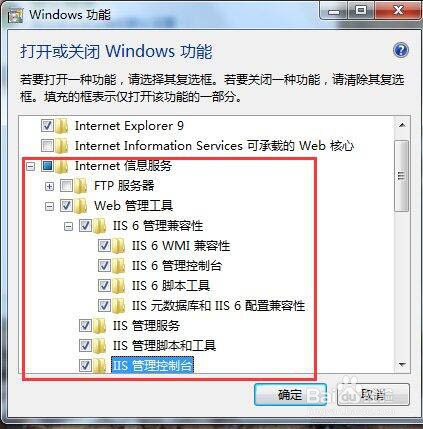
5、在弹出的对话框中按下图箭头操作将正方形框内都打上勾,然后点击“确定”。如图所示:
win7系统开启iis功能的方法

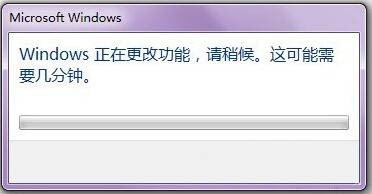
6、在此界面出现后,耐心等待几分钟。如图所示:

win7系统开启iis功能的方法

7、待其成功安装后,回到桌面,点击“开始”。如图所示:

win7系统开启iis功能的方法

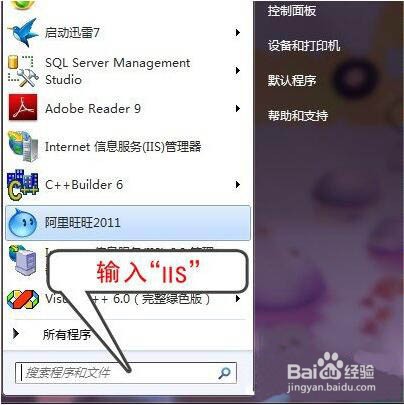
8、在搜索框中输入“IIS”。如图所示:

win7系统开启iis功能的方法

9、点击“Internet信息服务(IIS)管理器”。如图所示:

win7系统开启iis功能的方法

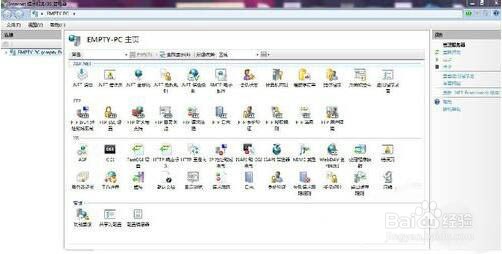
10、当出现如下界面时,说明你已经成功安装“IIS”,此时你就可以用“IIS”对你的网站进行测试了。如图所示:
win7系统开启iis功能的方法

  • 原神2.4渊下宫玩法攻略
  • 原神3.1劫波莲采摘路线有哪些
  • SQLSERVER数据库怎么启用LDAP目录服务
  • 圣歌如何购买,游玩?
  • 在密藏中搜索怎么完成
  • 热门搜索
    有关法制的手抄报 科技创新手抄报资料 法律在我心中手抄报 三爱手抄报资料 环境手抄报资料 二年级手抄报图片大全 我爱数学手抄报 关于爱国的手抄报资料 关于交通的手抄报 手抄报春天