1、首先将光标定位在Word表格下方,然后点击【插入】>【插图】>【图标】。

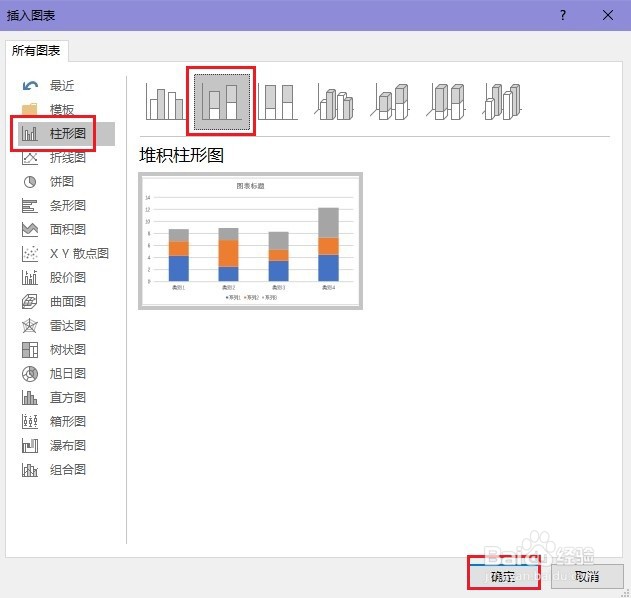
2、在打开的【插入图表】对话框中,选择一个合适的图表,再点击【确定】。
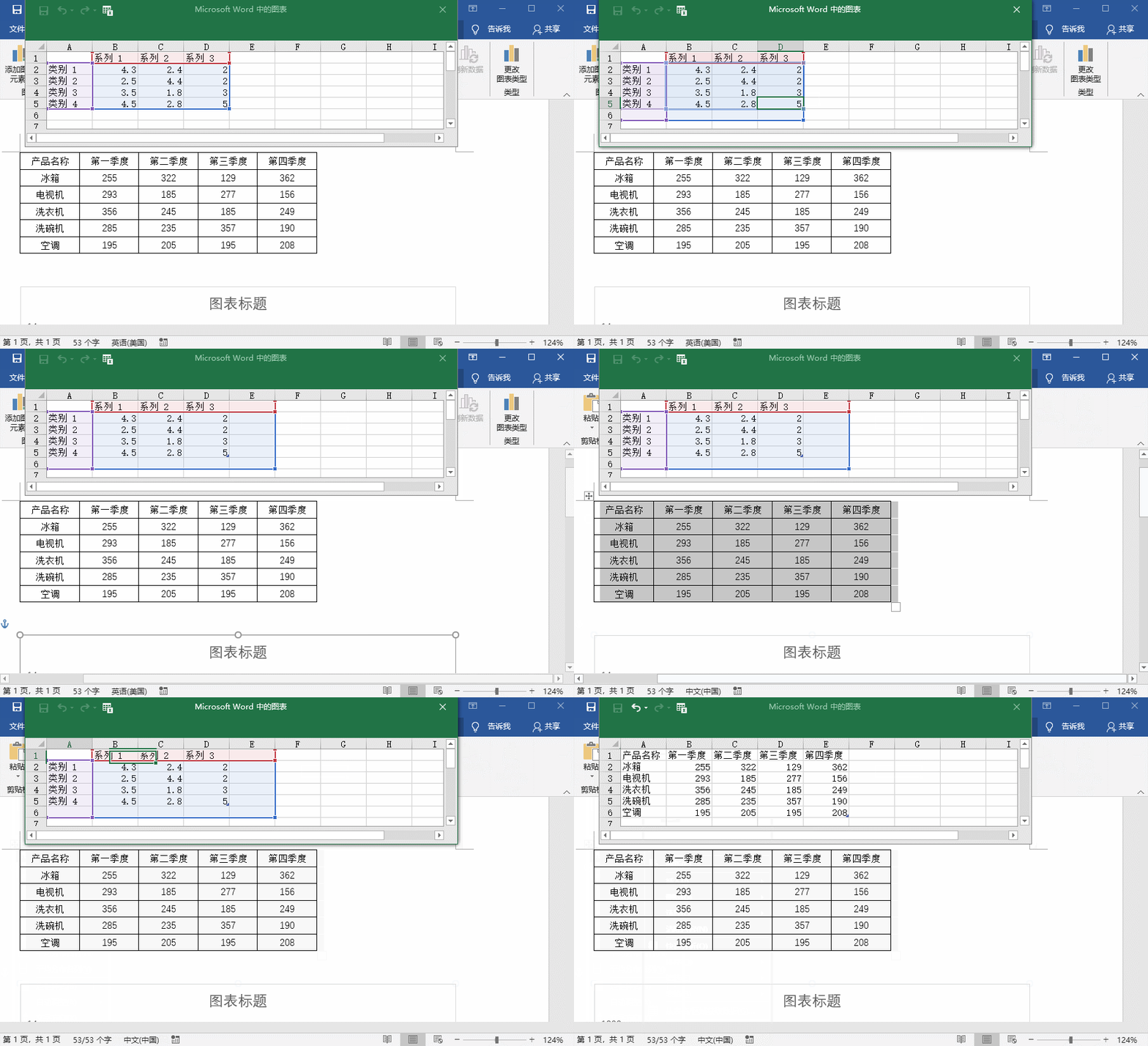
3、接下来在打开的Excel表格中,选中右下角的按钮调整边框,再将Word表格数据复制到Excel中,然后关闭Excel表格。
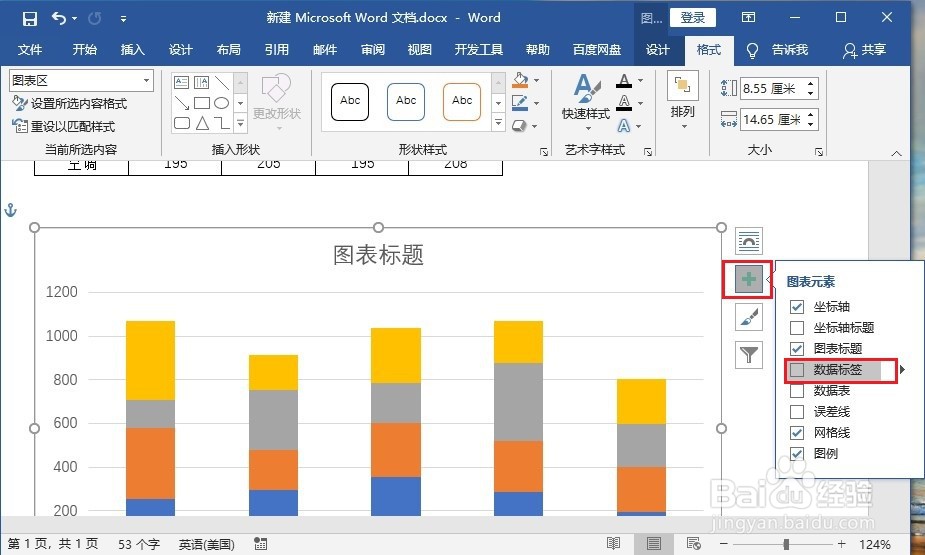
4、点击图表右上角的【图标元素】按钮,勾选【数据标签】。
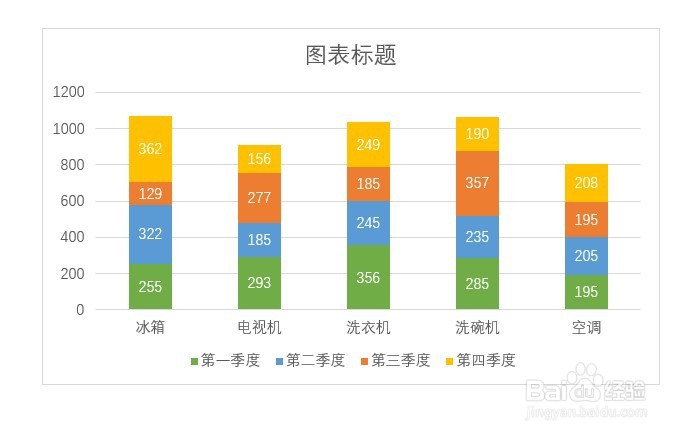
5、再选中数据系列,点击【格式】>【形状填充】,根据需要选择填充的颜色。

6、最后再选中数据标签,点击【格式】>【文本填充】,将字体颜色改为白色,图表就制作好了。

时间:2026-04-22 18:45:49
1、首先将光标定位在Word表格下方,然后点击【插入】>【插图】>【图标】。
2、在打开的【插入图表】对话框中,选择一个合适的图表,再点击【确定】。
3、接下来在打开的Excel表格中,选中右下角的按钮调整边框,再将Word表格数据复制到Excel中,然后关闭Excel表格。
4、点击图表右上角的【图标元素】按钮,勾选【数据标签】。
5、再选中数据系列,点击【格式】>【形状填充】,根据需要选择填充的颜色。
6、最后再选中数据标签,点击【格式】>【文本填充】,将字体颜色改为白色,图表就制作好了。
