Ai图案投影效果制作教程

 时间:2026-02-13 21:46:18

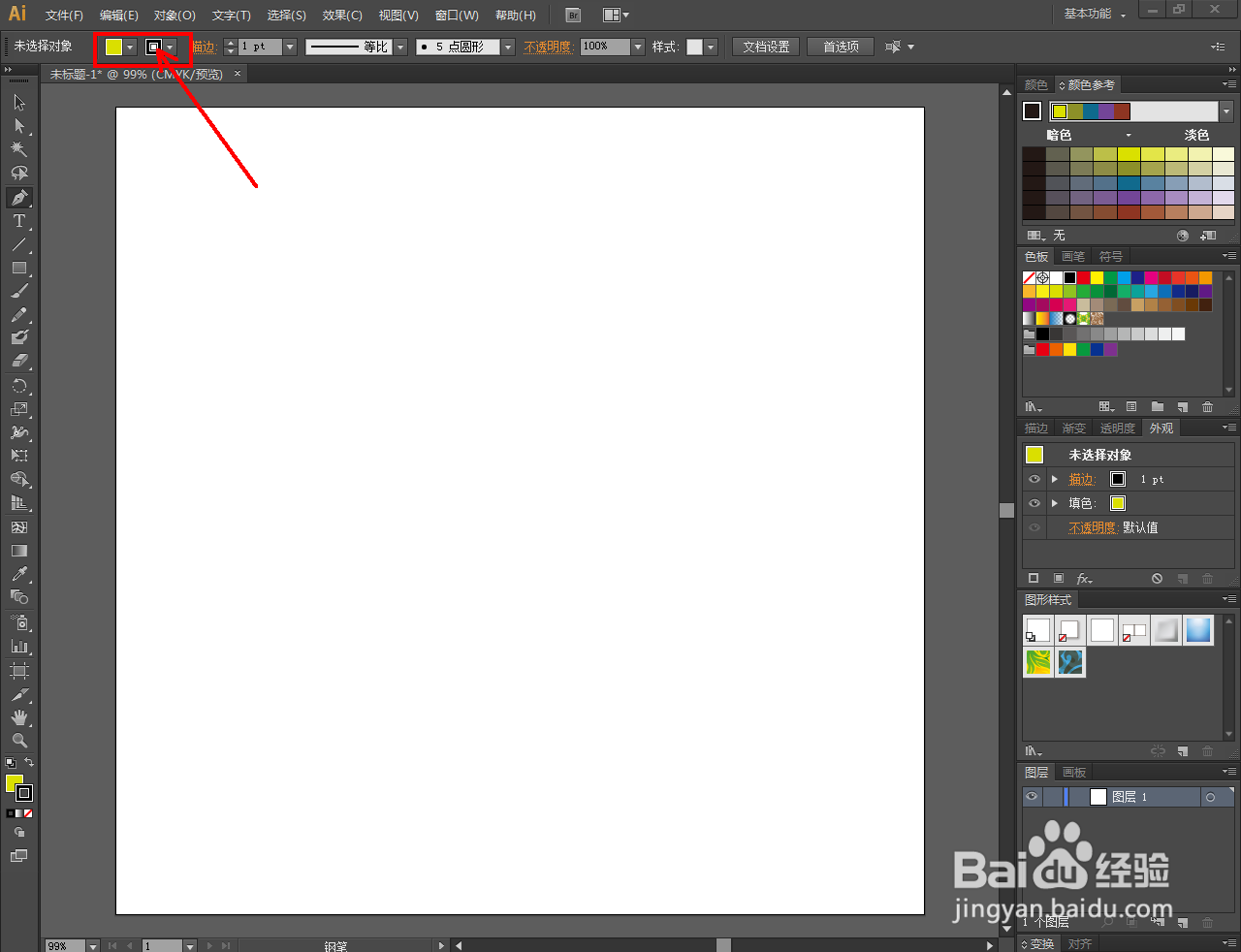
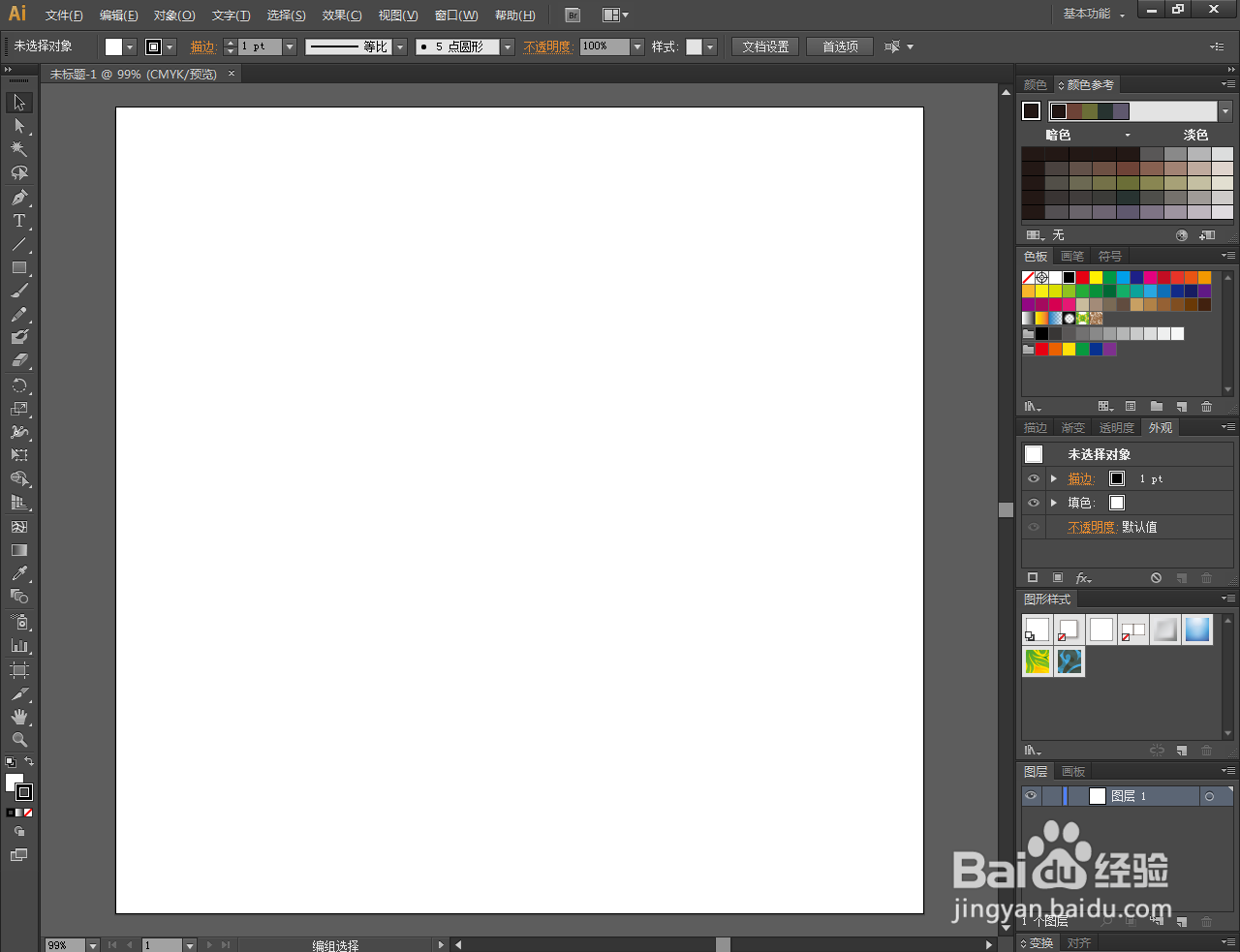
1、打开Adobe Illustrator CS6软件,进入软件工作界面;
Ai图案投影效果制作教程

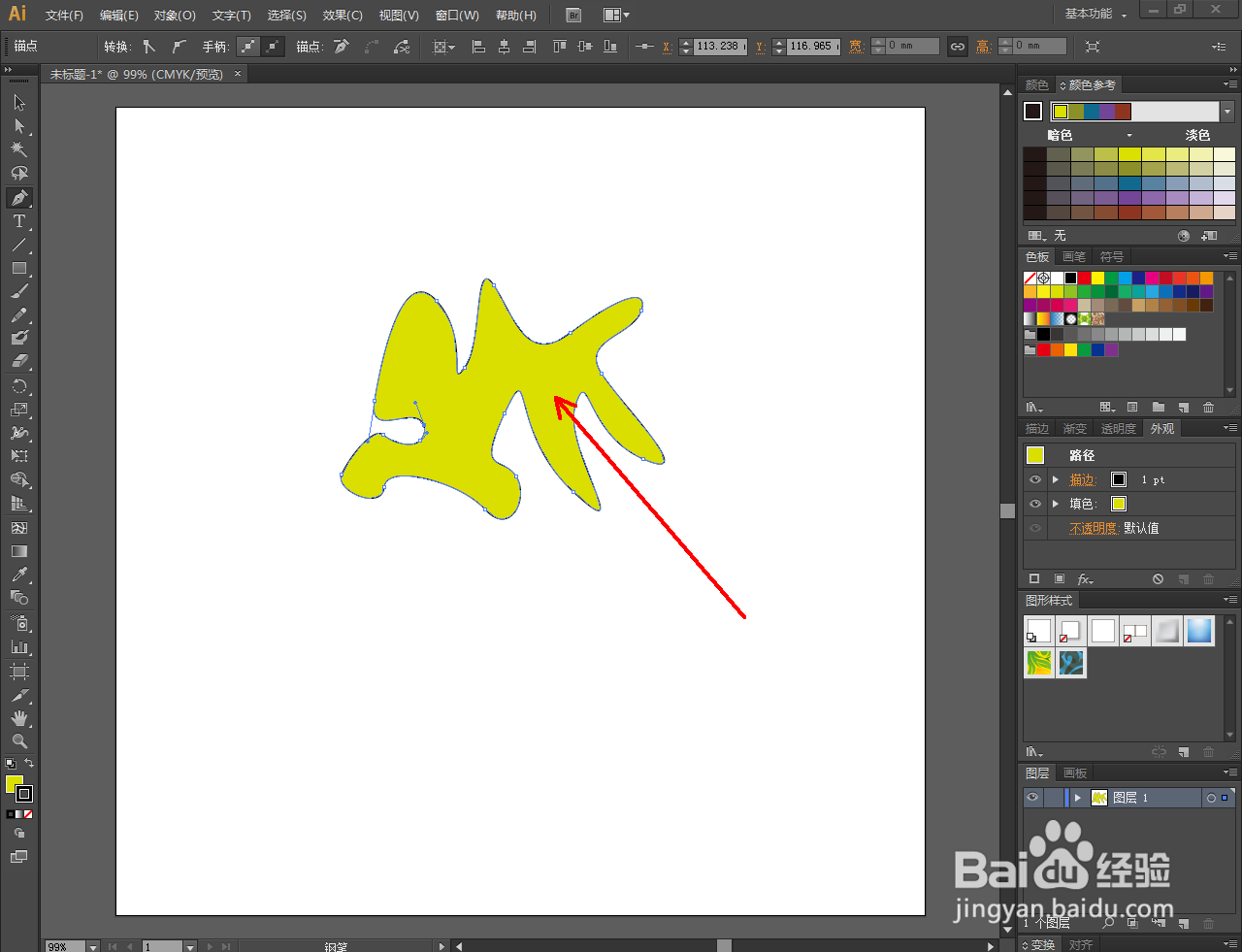
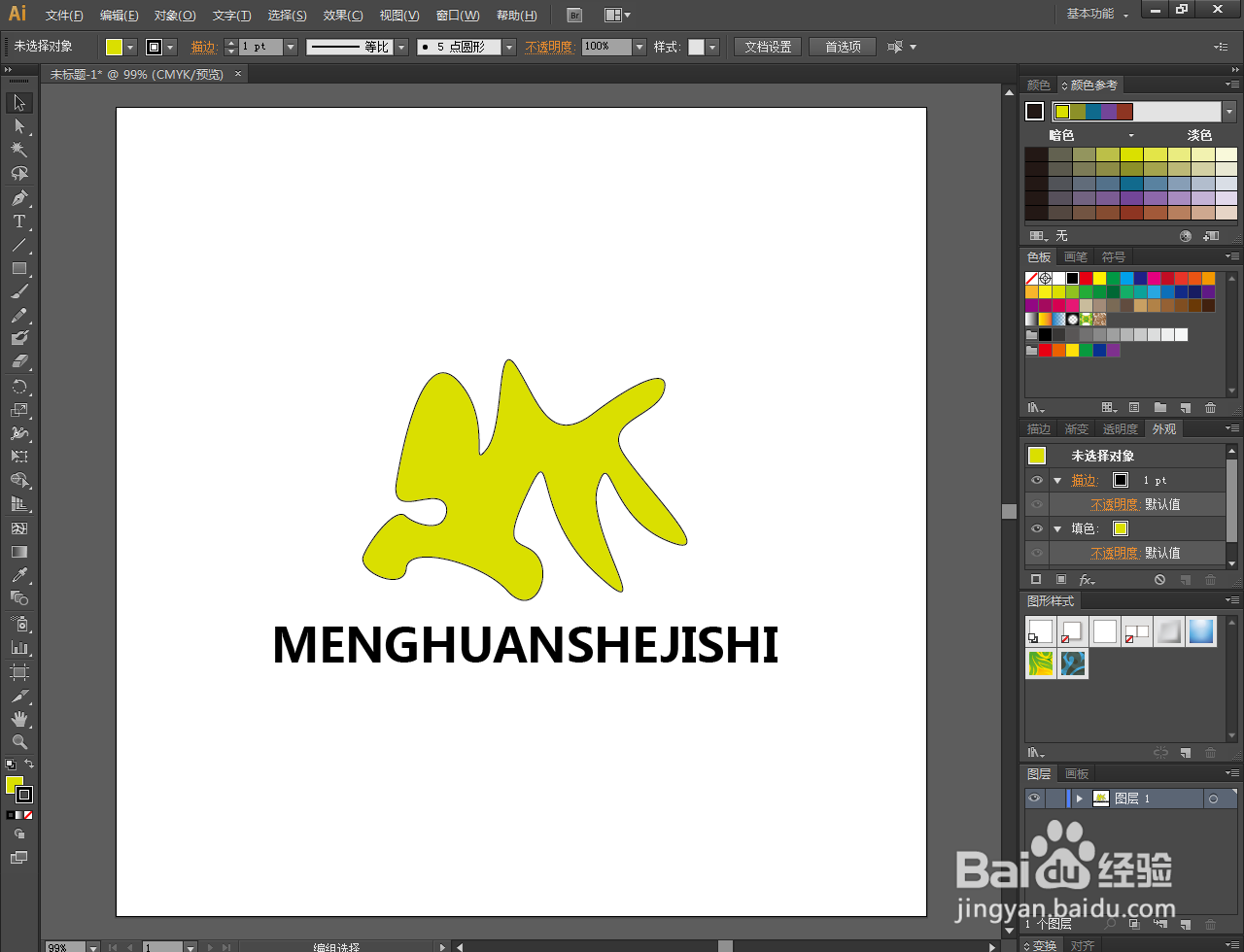
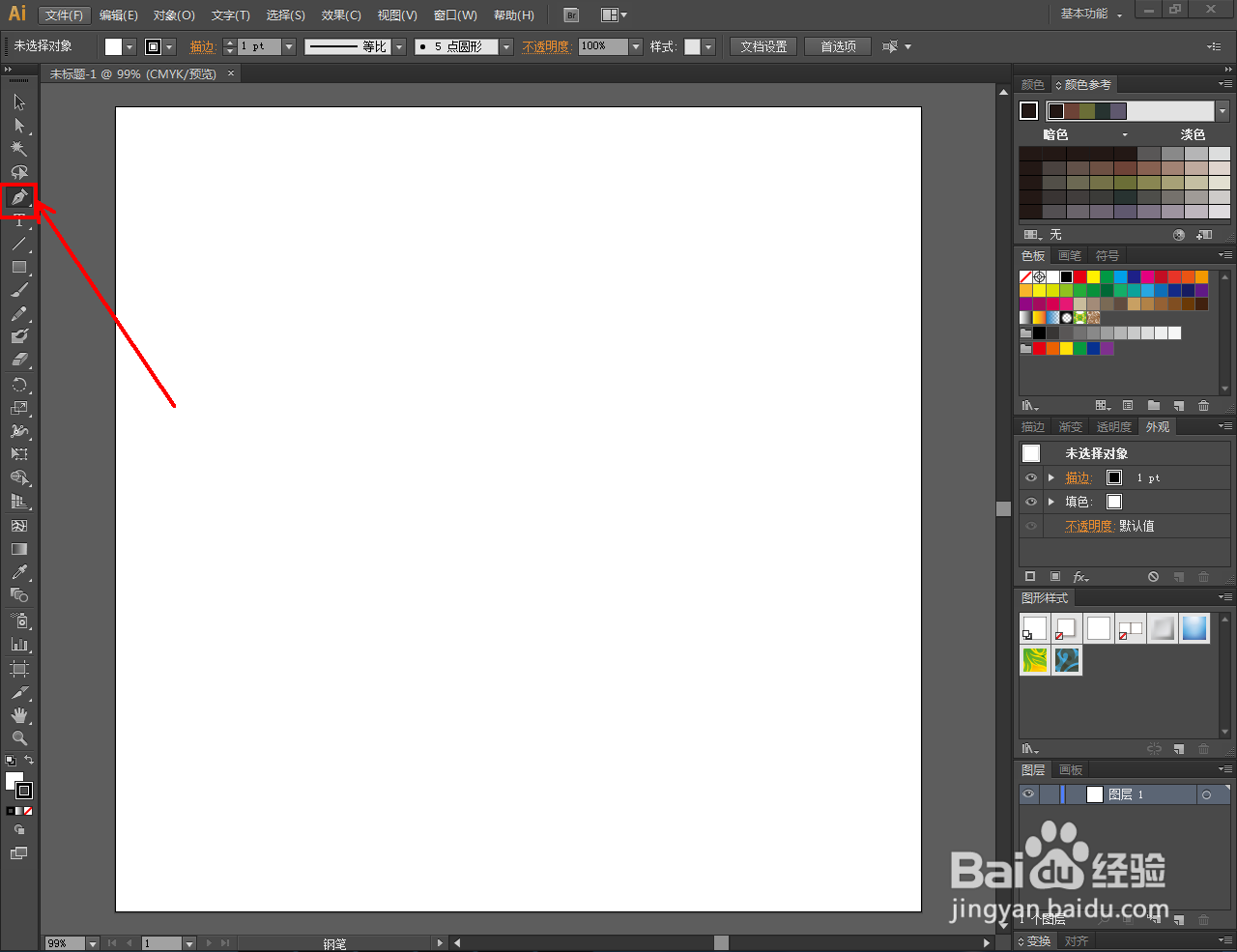
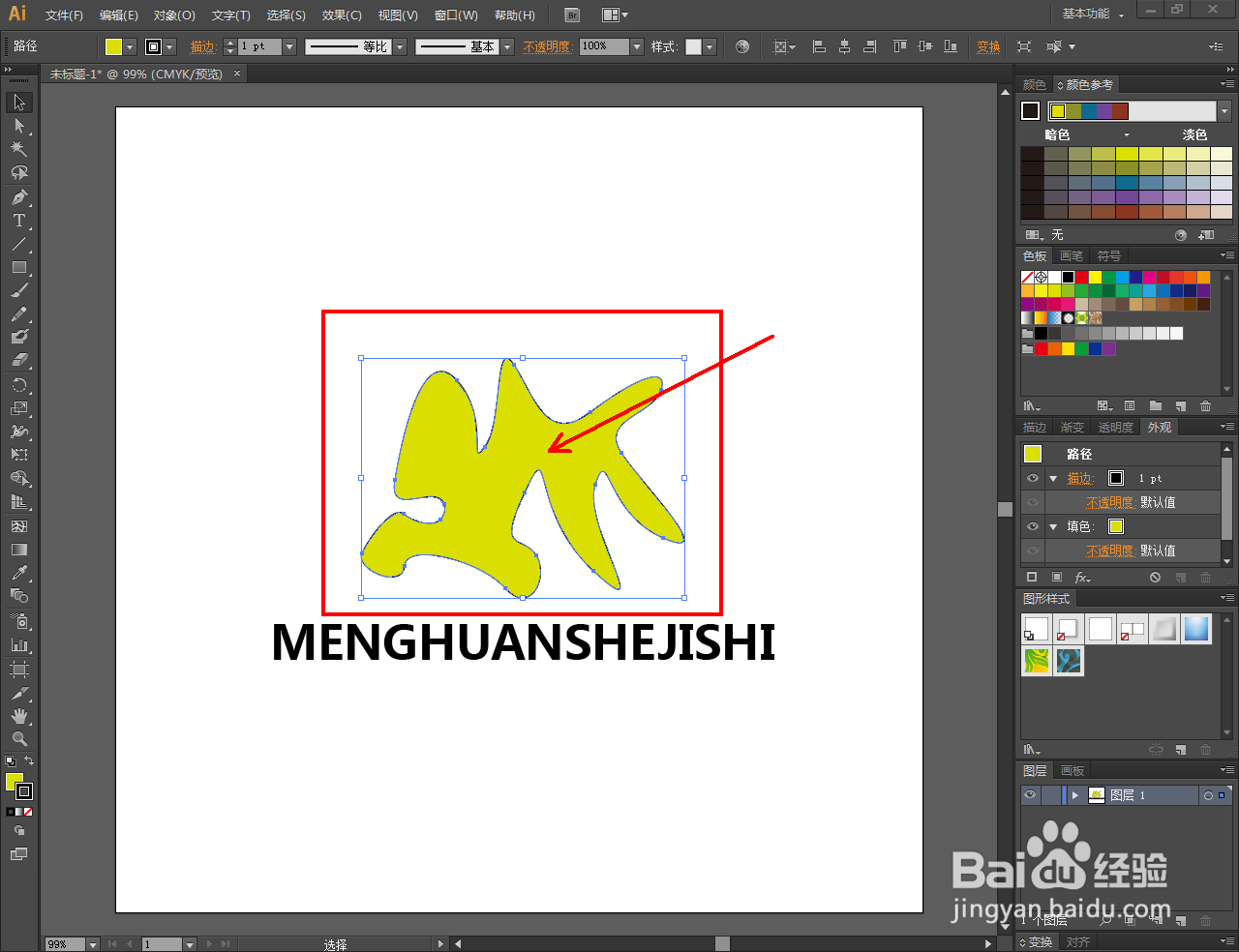
2、点击【钢笔工具】,按图示绘制一个想要制作投影的自定义形状图案并将图案颜色设置为:绿色;
Ai图案投影效果制作教程

Ai图案投影效果制作教程

Ai图案投影效果制作教程

Ai图案投影效果制作教程

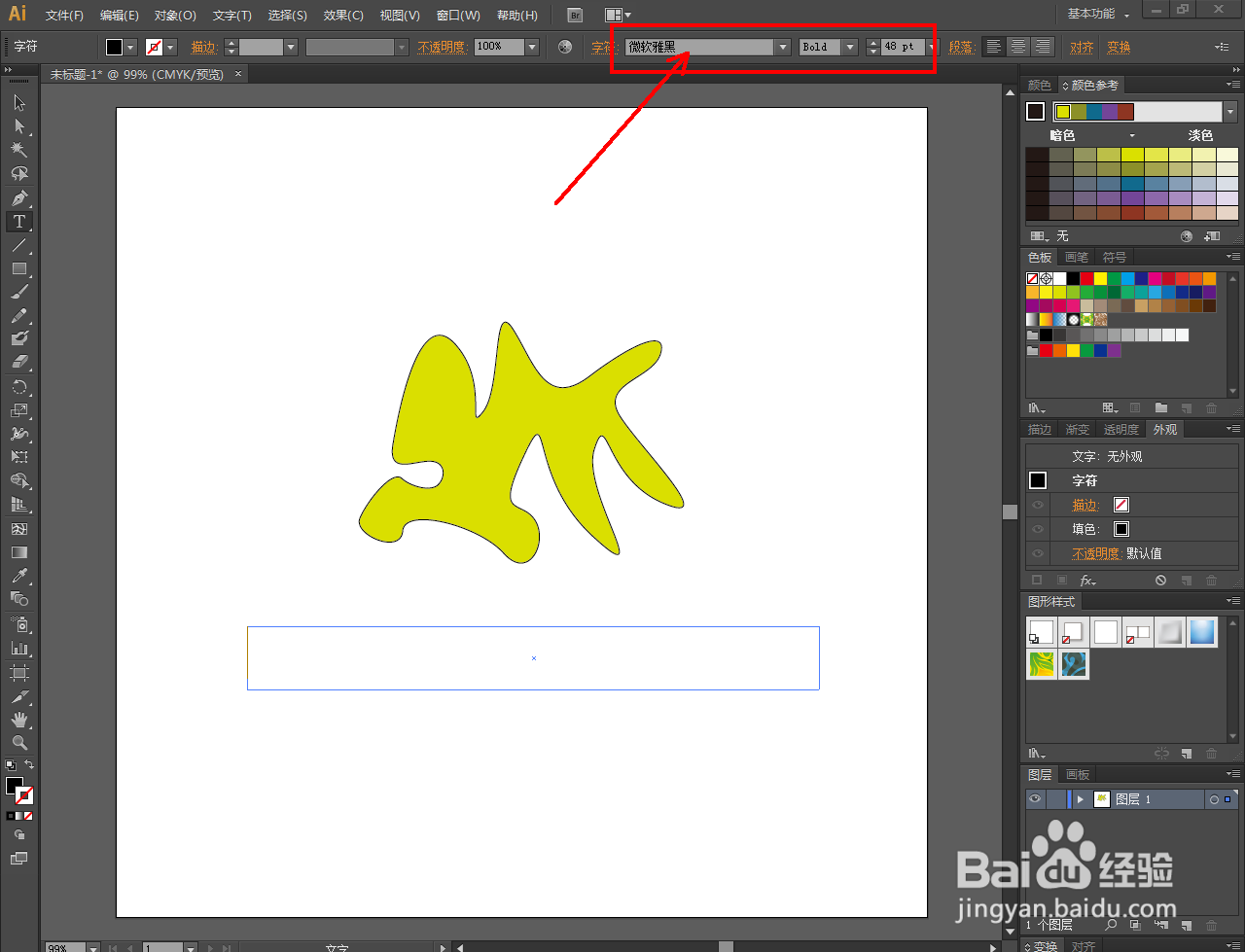
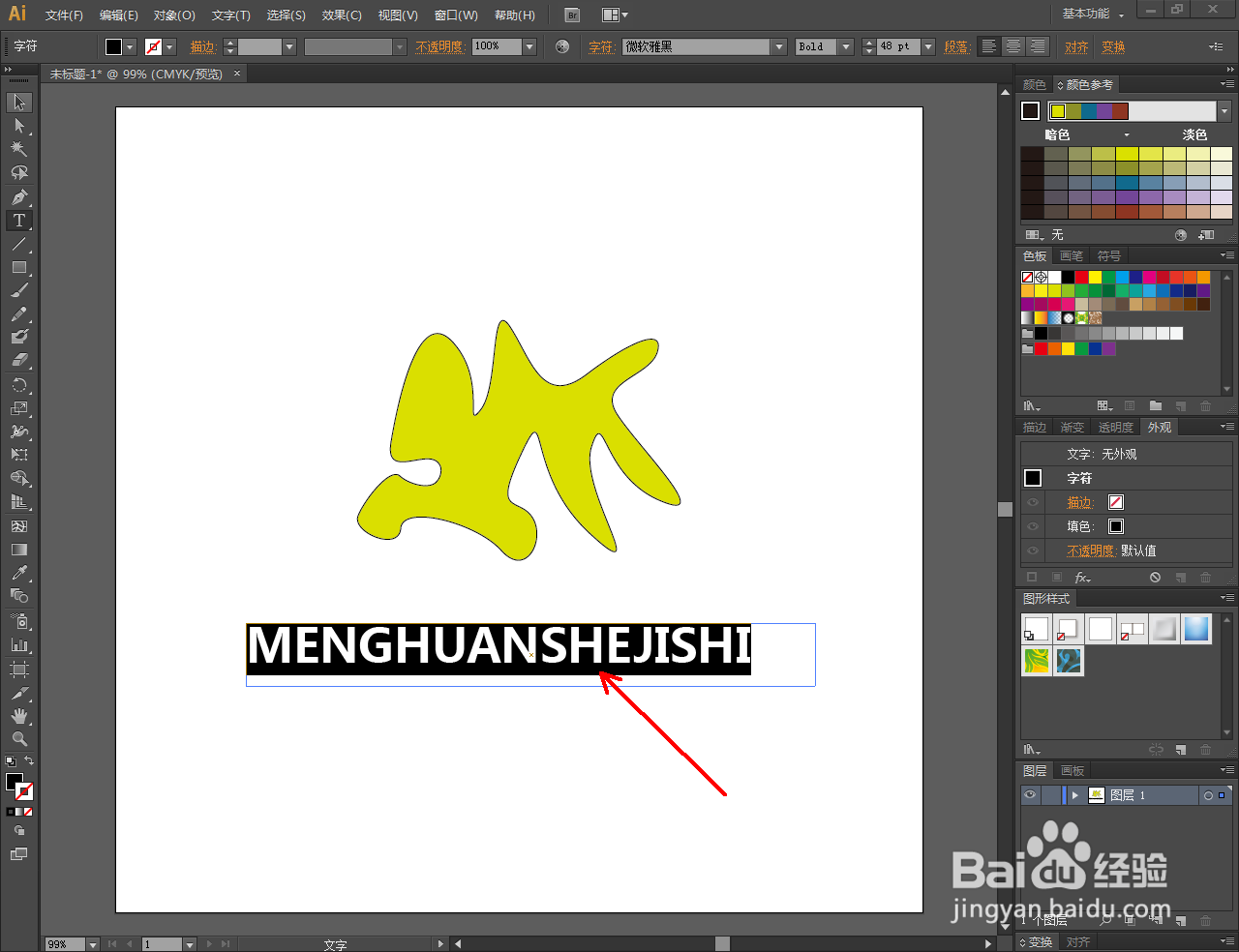
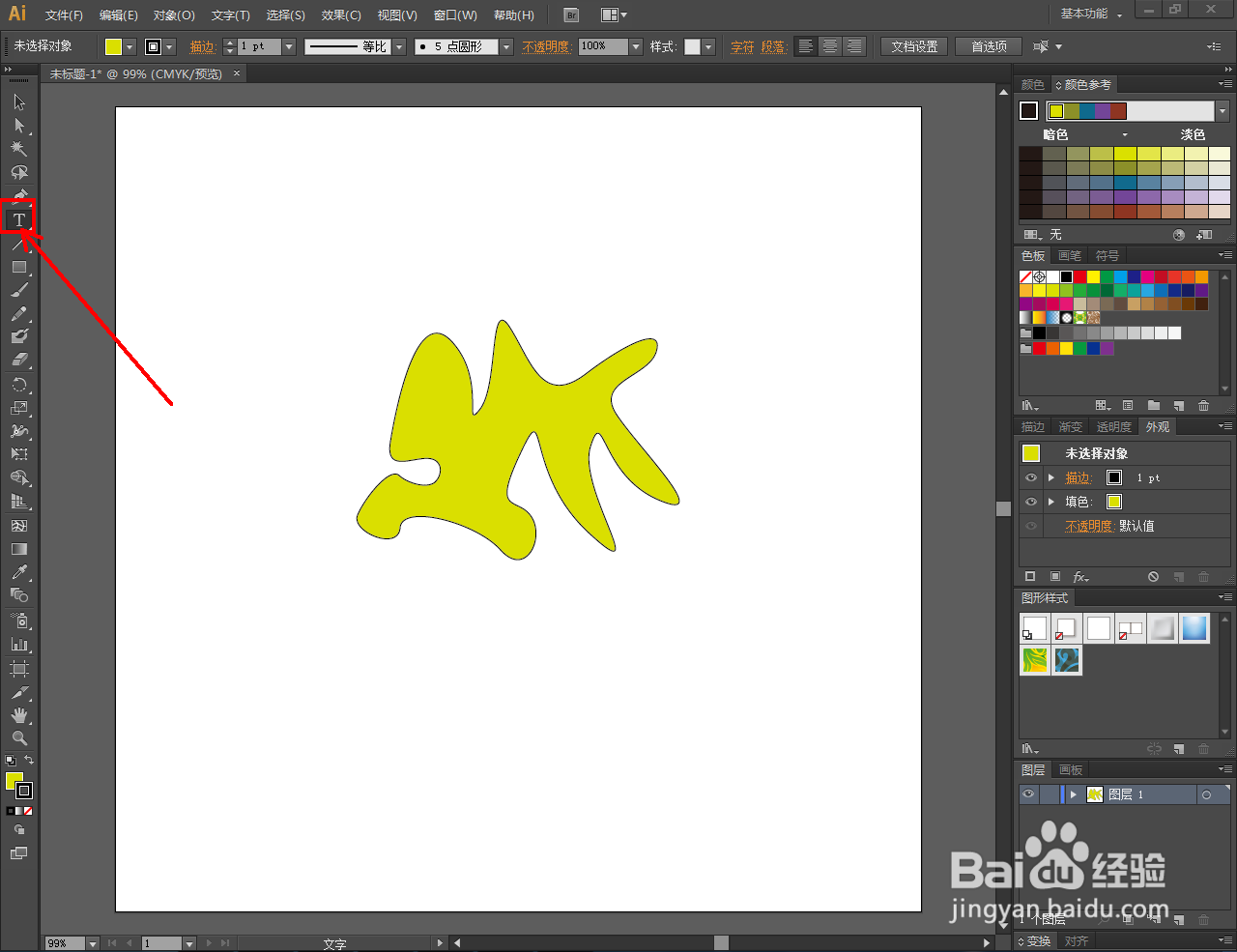
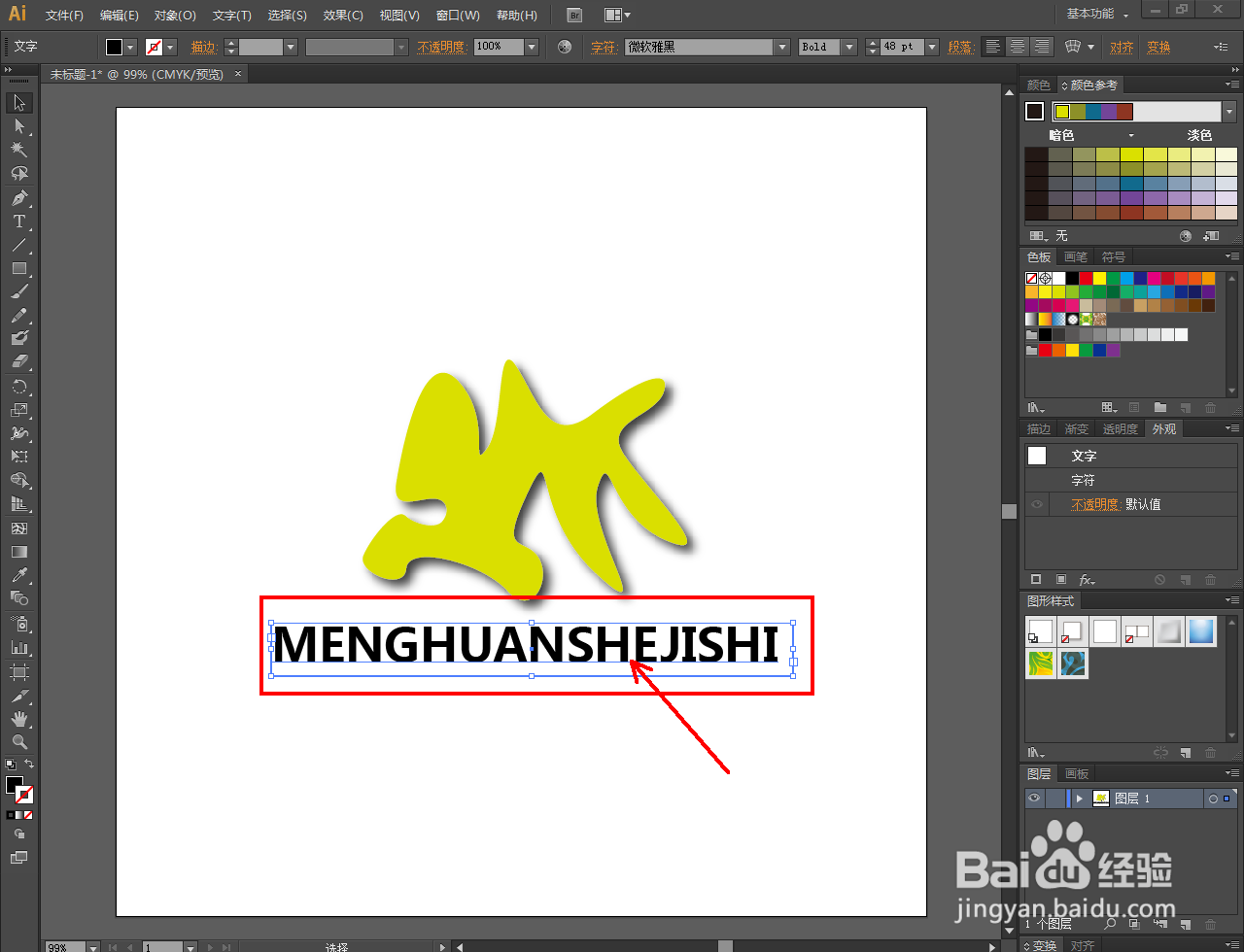
3、点击【文字工具】,按图示设置好文字的字体和大小参数后,输入文字内容(如图所示);
Ai图案投影效果制作教程

Ai图案投影效果制作教程

Ai图案投影效果制作教程

Ai图案投影效果制作教程

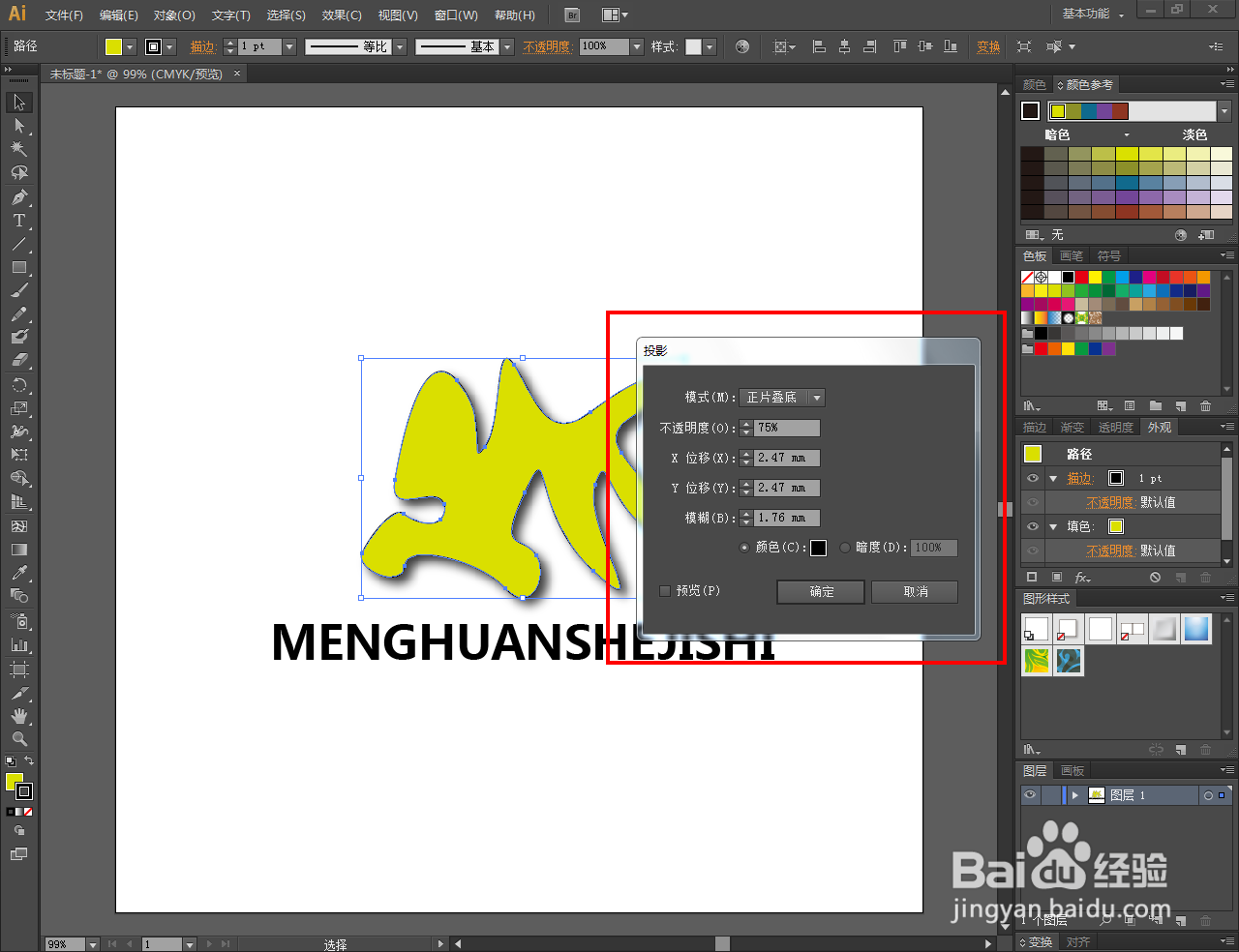
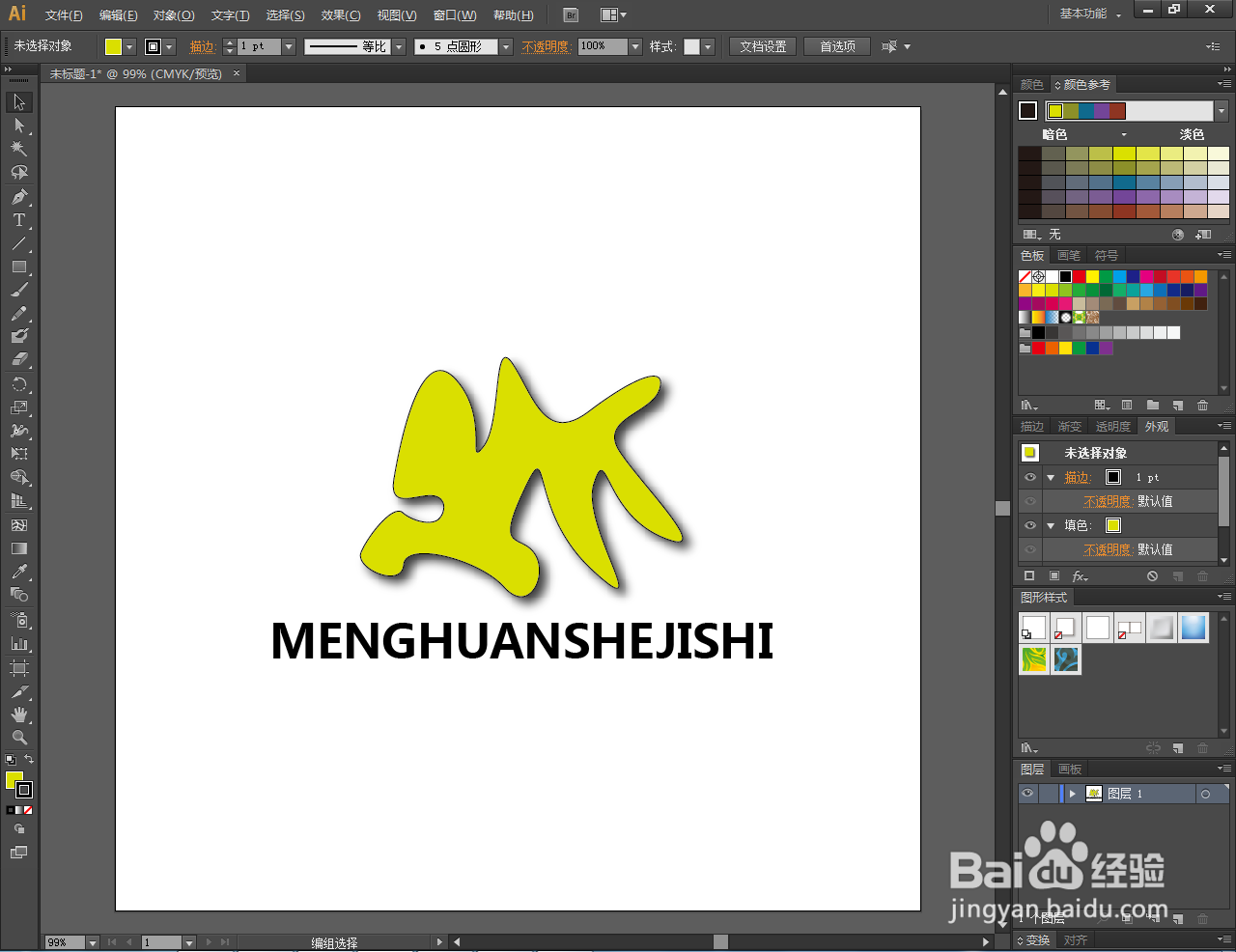
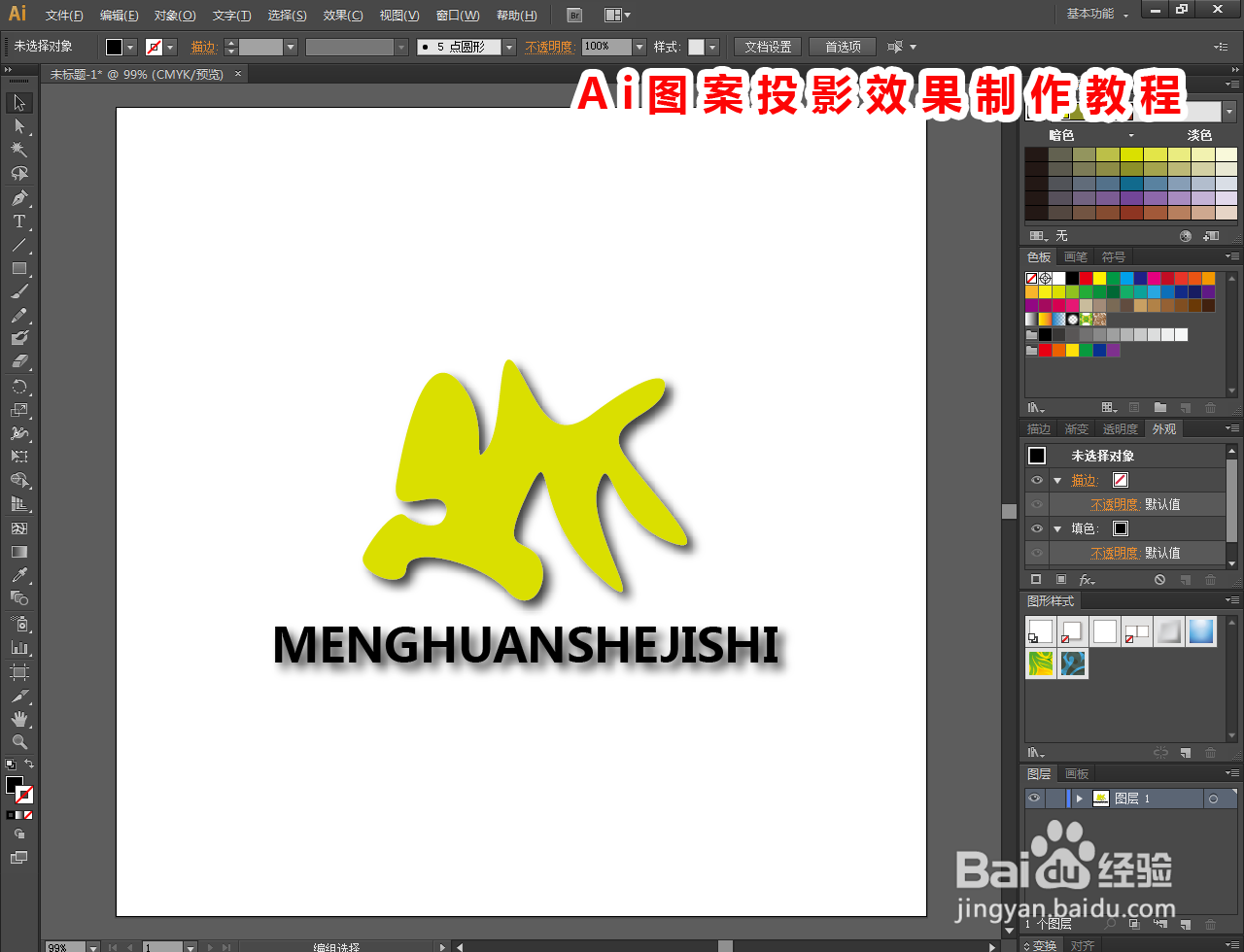
4、选中图案,点击【效果】-【风格化】-【投影】,弹出投影设置栏后,按图示设置好投影的各个参数。勾选【预览】观察效果,确认后点击【确定】生成图案投影特效;
Ai图案投影效果制作教程

Ai图案投影效果制作教程

Ai图案投影效果制作教程

Ai图案投影效果制作教程

Ai图案投影效果制作教程

Ai图案投影效果制作教程

Ai图案投影效果制作教程

Ai图案投影效果制作教程

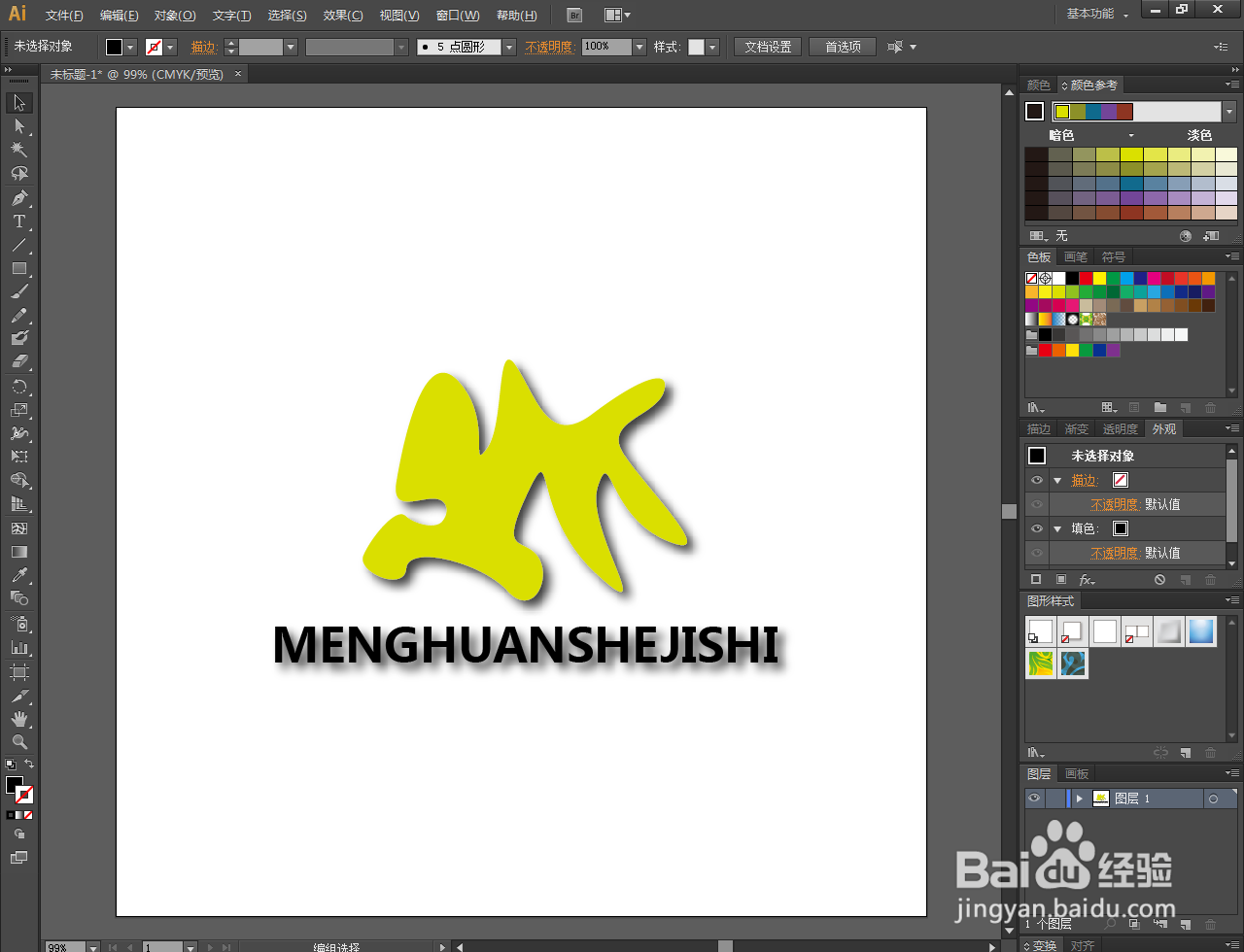
5、选中文字,点击【效果】-【风格化】-【投影】,按图示设置好投影的各个参数,点击【确定】生成文字投影效果即可。以上就是关于Ai图案投影效果制作方法的所有介绍。
Ai图案投影效果制作教程

Ai图案投影效果制作教程

Ai图案投影效果制作教程

  • Illustrator如何将渐变色应用于多个对象
  • 用AI软件绘制书卷效果
  • Ai如何制作模糊-45像素
  • 如何在AI中给图片添加海洋波纹扭曲效果
  • AI软件用混合做卷折效果
  • 热门搜索
    争做最美少年手抄报 初中消防安全手抄报 三国演义手抄报内容 五年级手抄报大全 三年级手抄报保护环境 我国的世界遗产手抄报 保护校园环境手抄报 安全主题手抄报 八十天环游地球手抄报 爱心手抄报图片