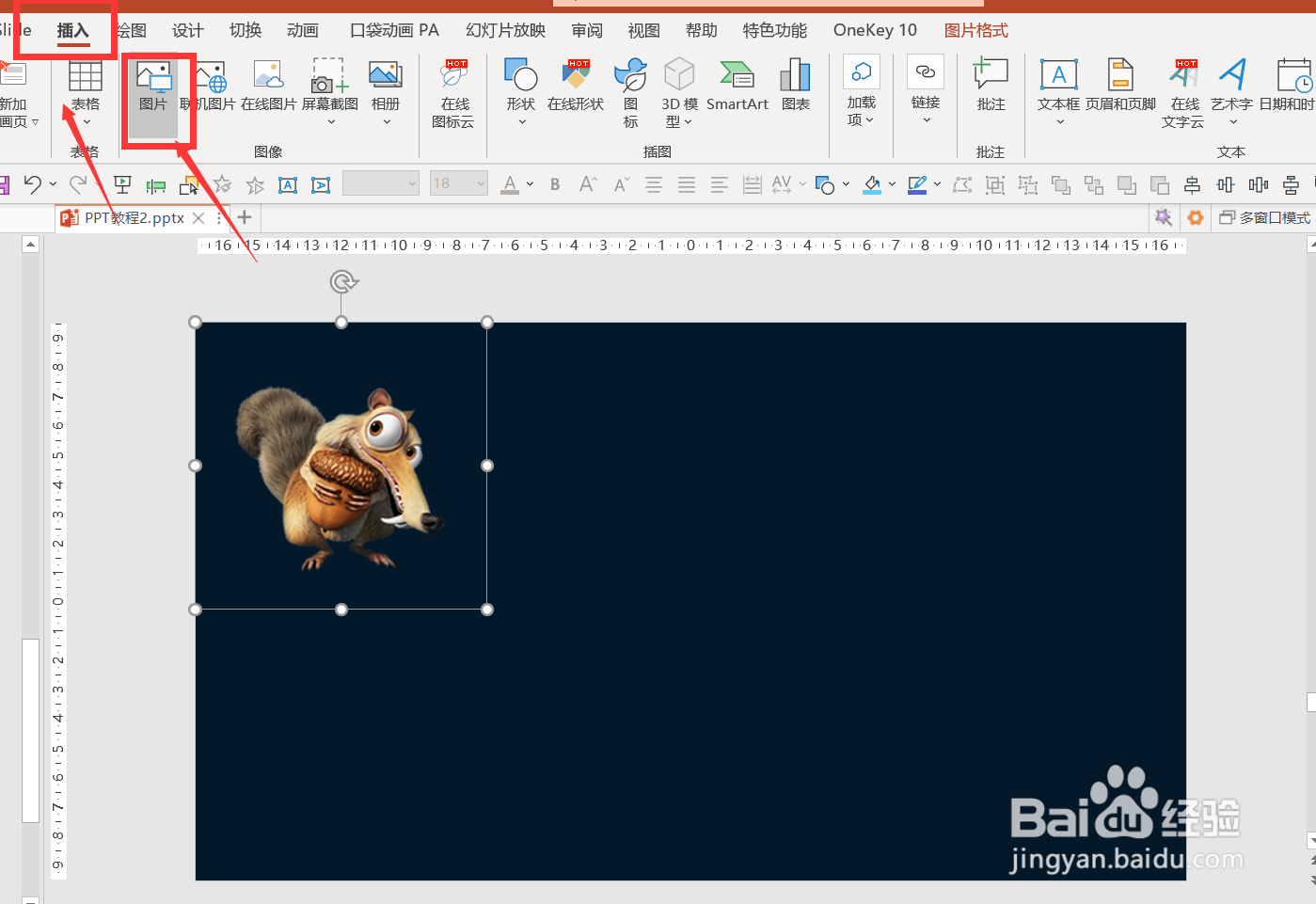
1、点击【插入】-【图片】-将素材导入。
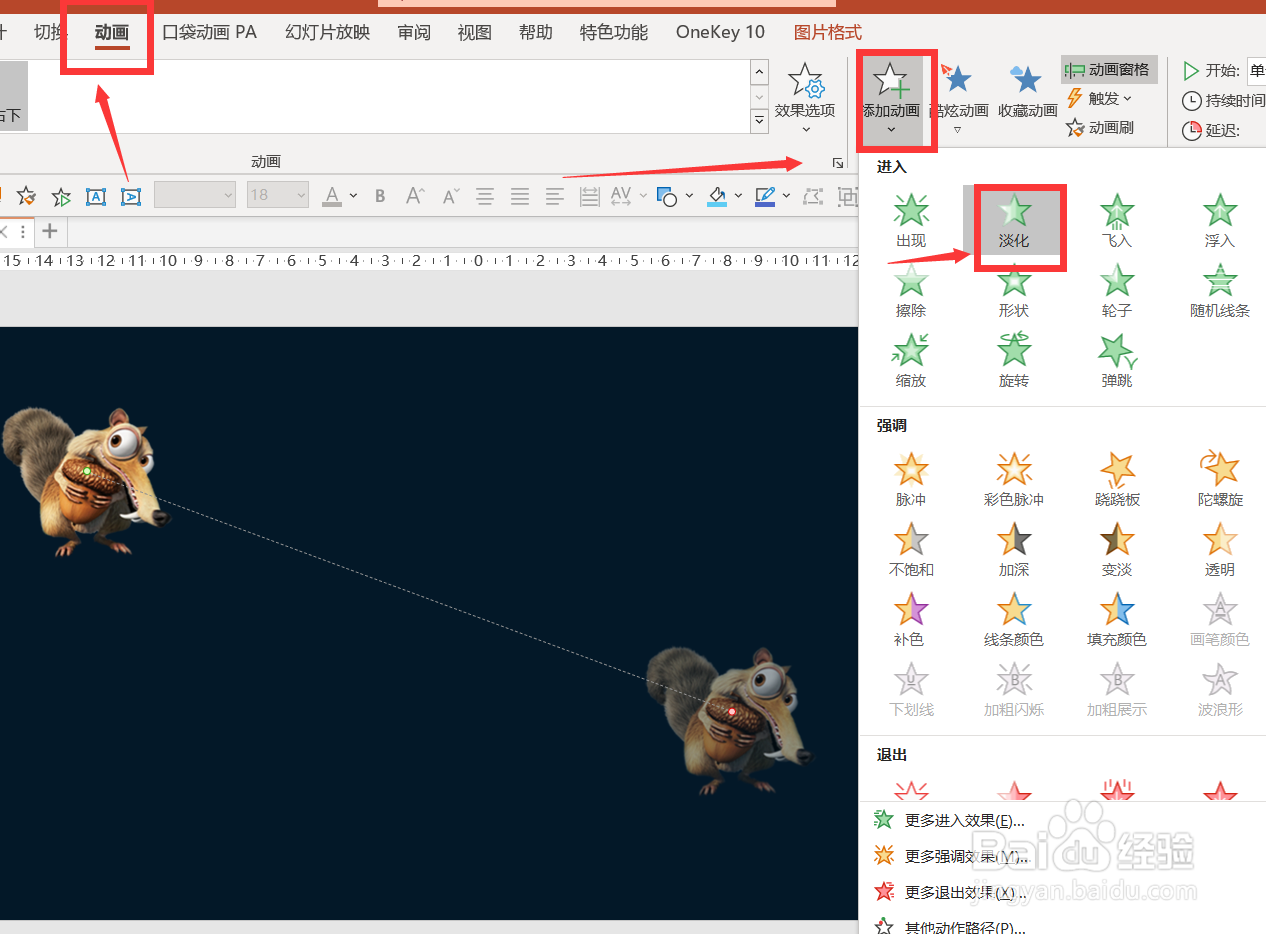
2、点击【动画】-【添加动画】-【进入:淡化】。
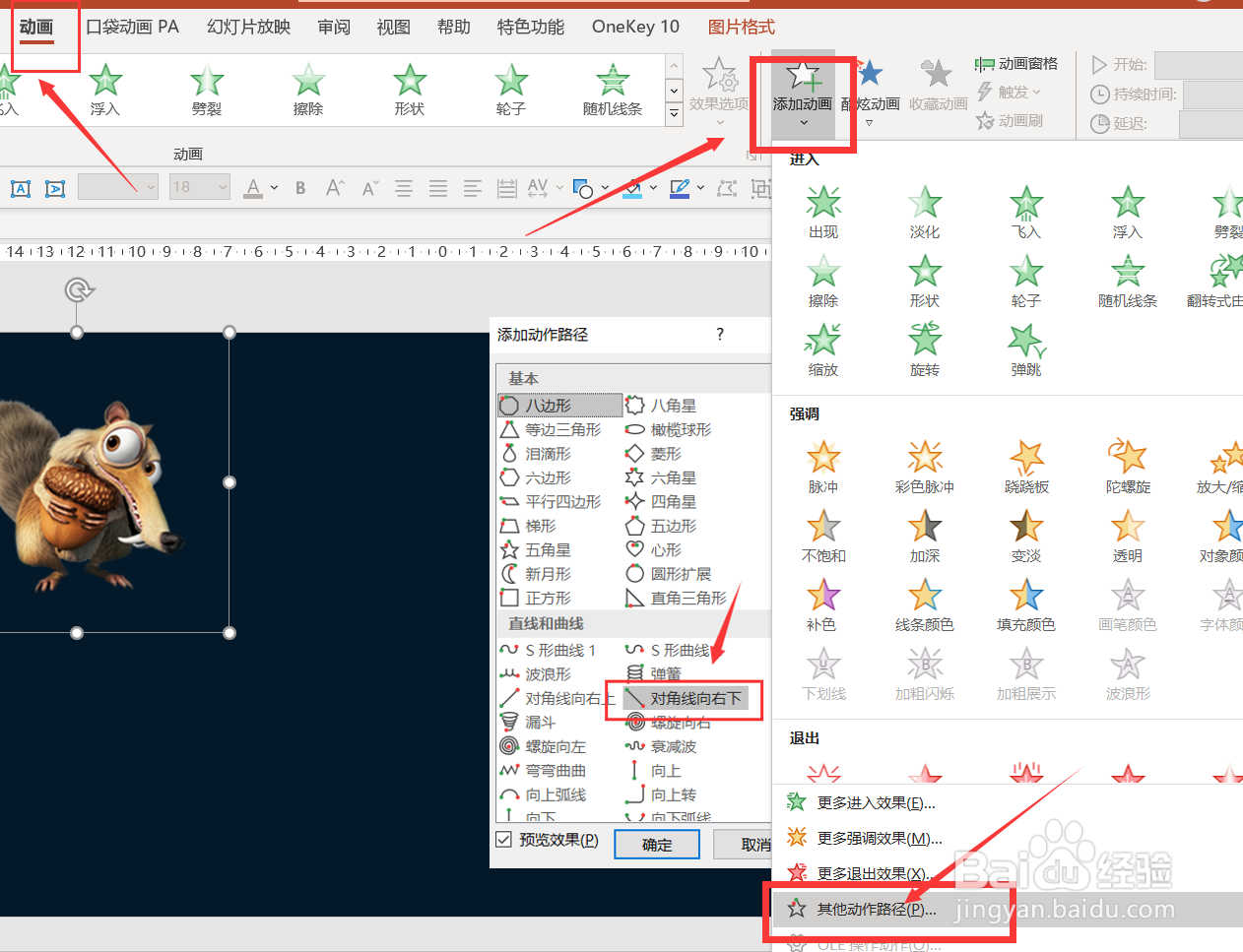
3、继续添加动画-【其他动作路径】-【对角线向右下】。
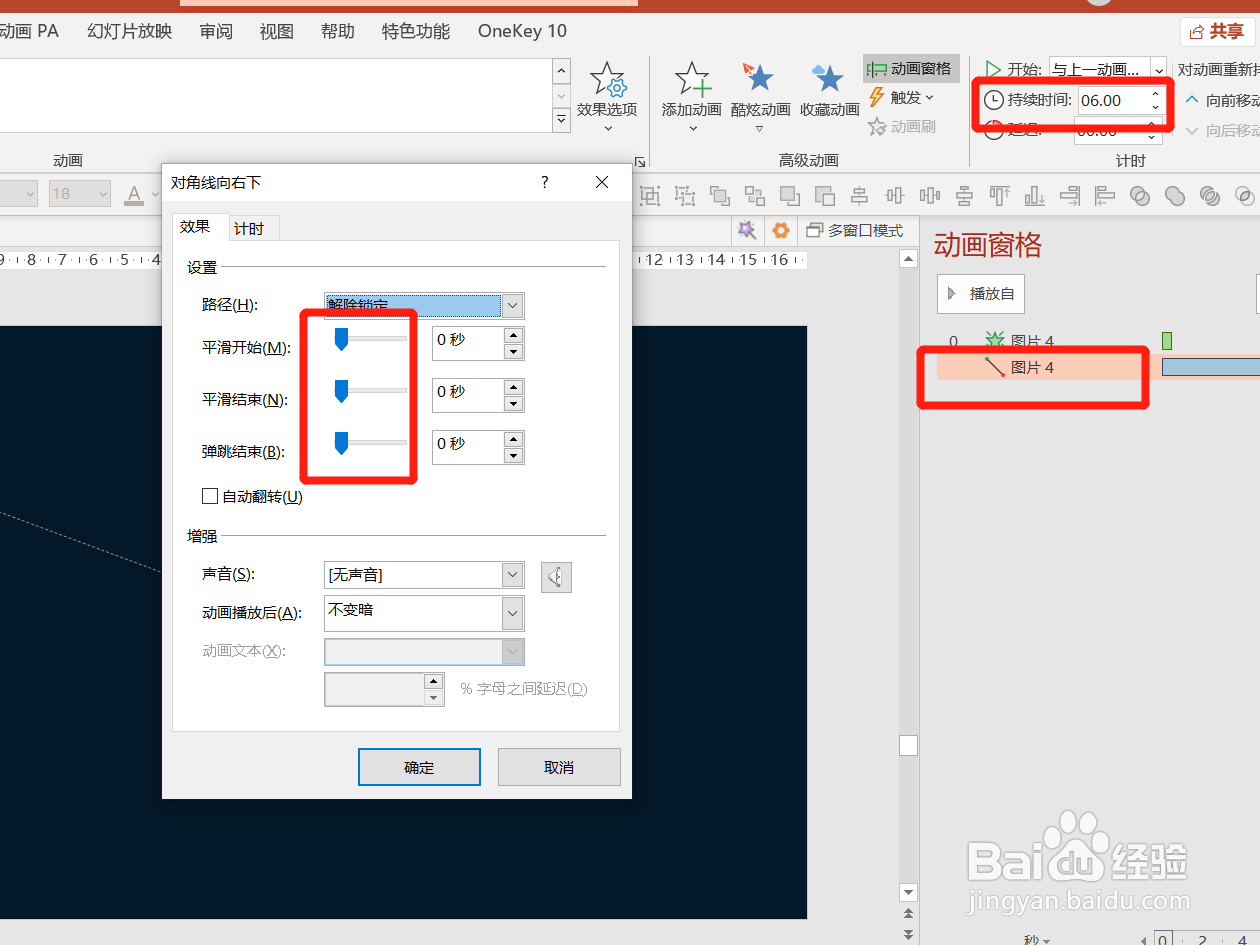
4、调整红色圆点的位置-点击动画窗格-双击动画-平滑开始和结束为0-与上一动画同时-持续时间6秒。
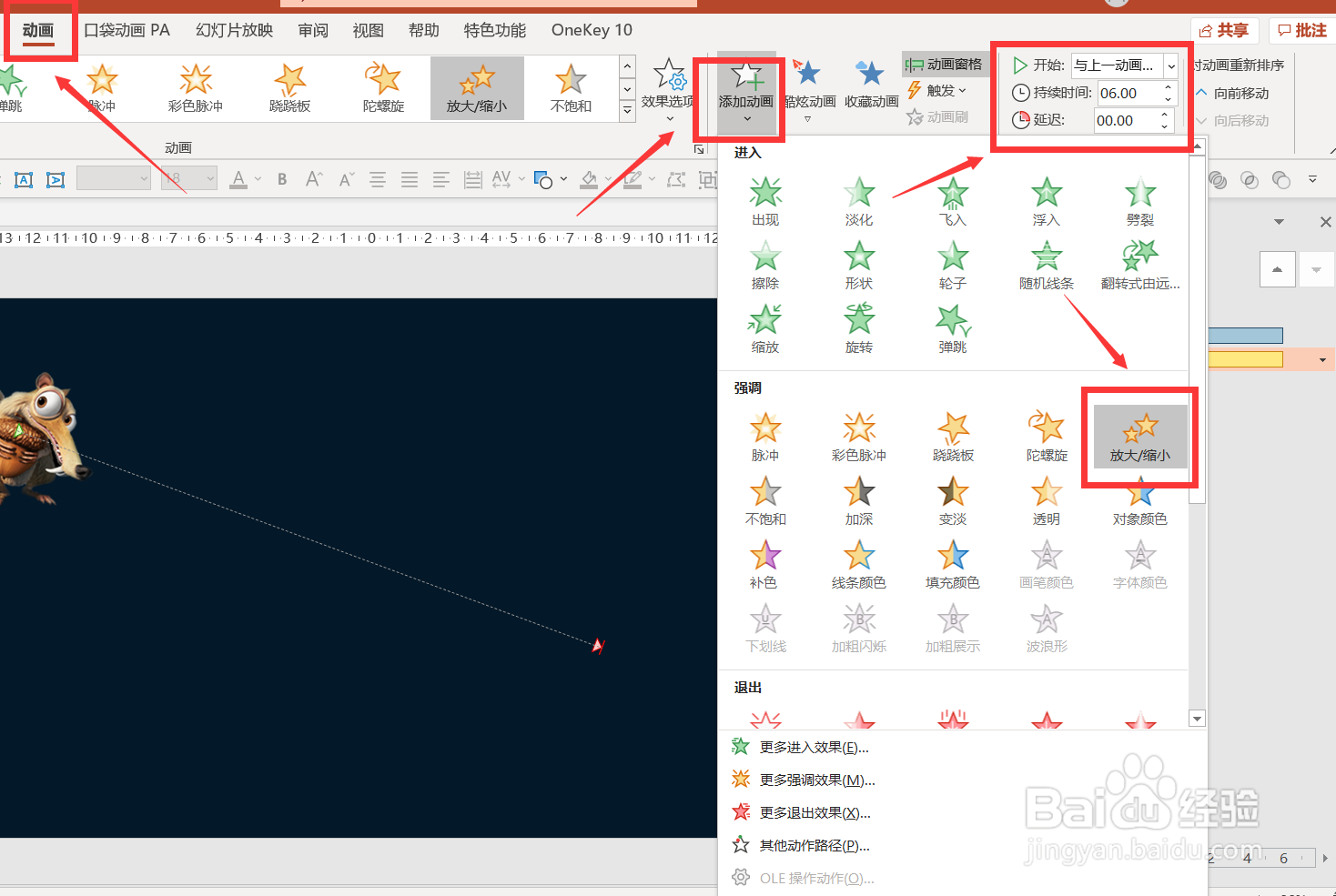
5、继续添加动画-强调:放大缩小-与上一动画同时-持续时间6秒。
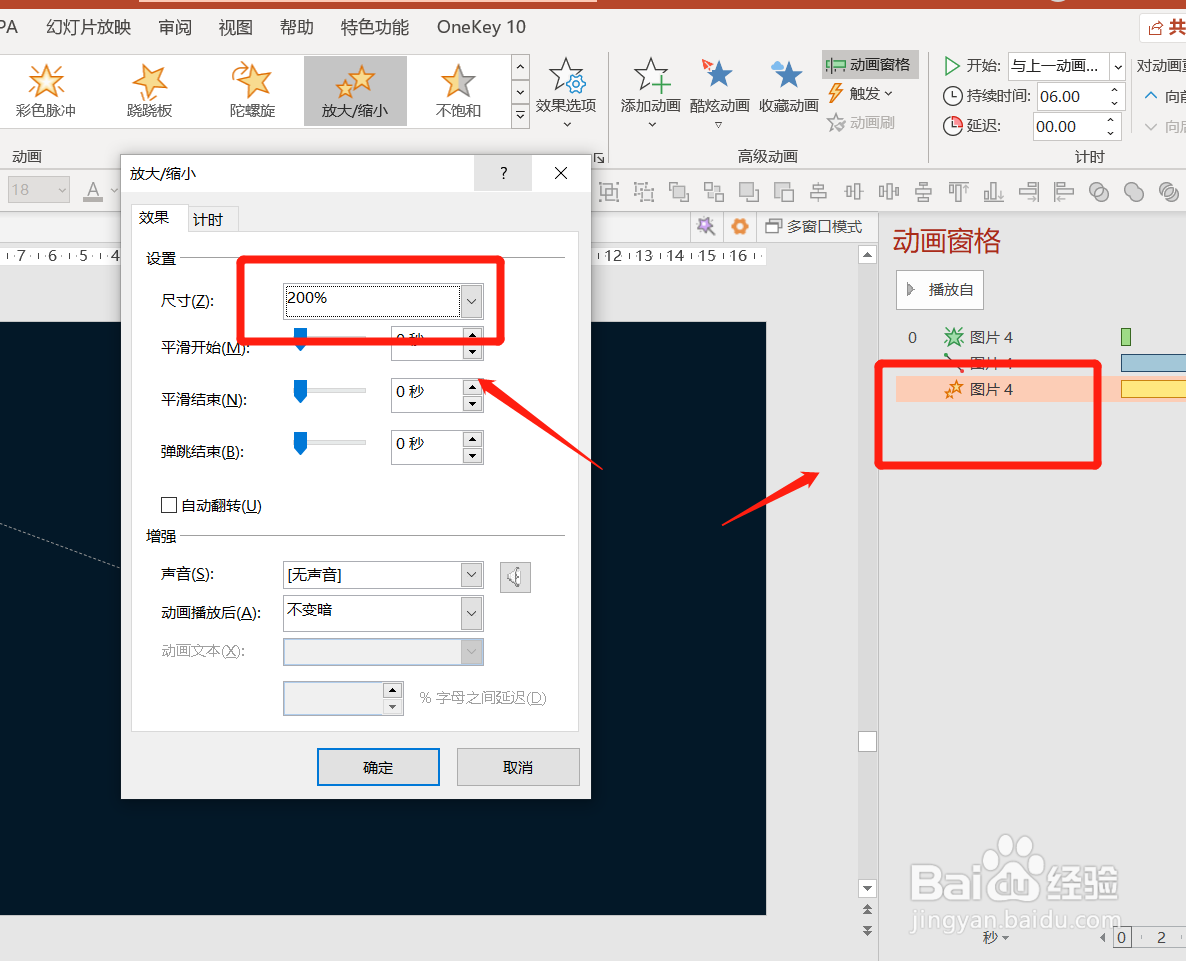
6、双击动画-放大尺寸为200%。
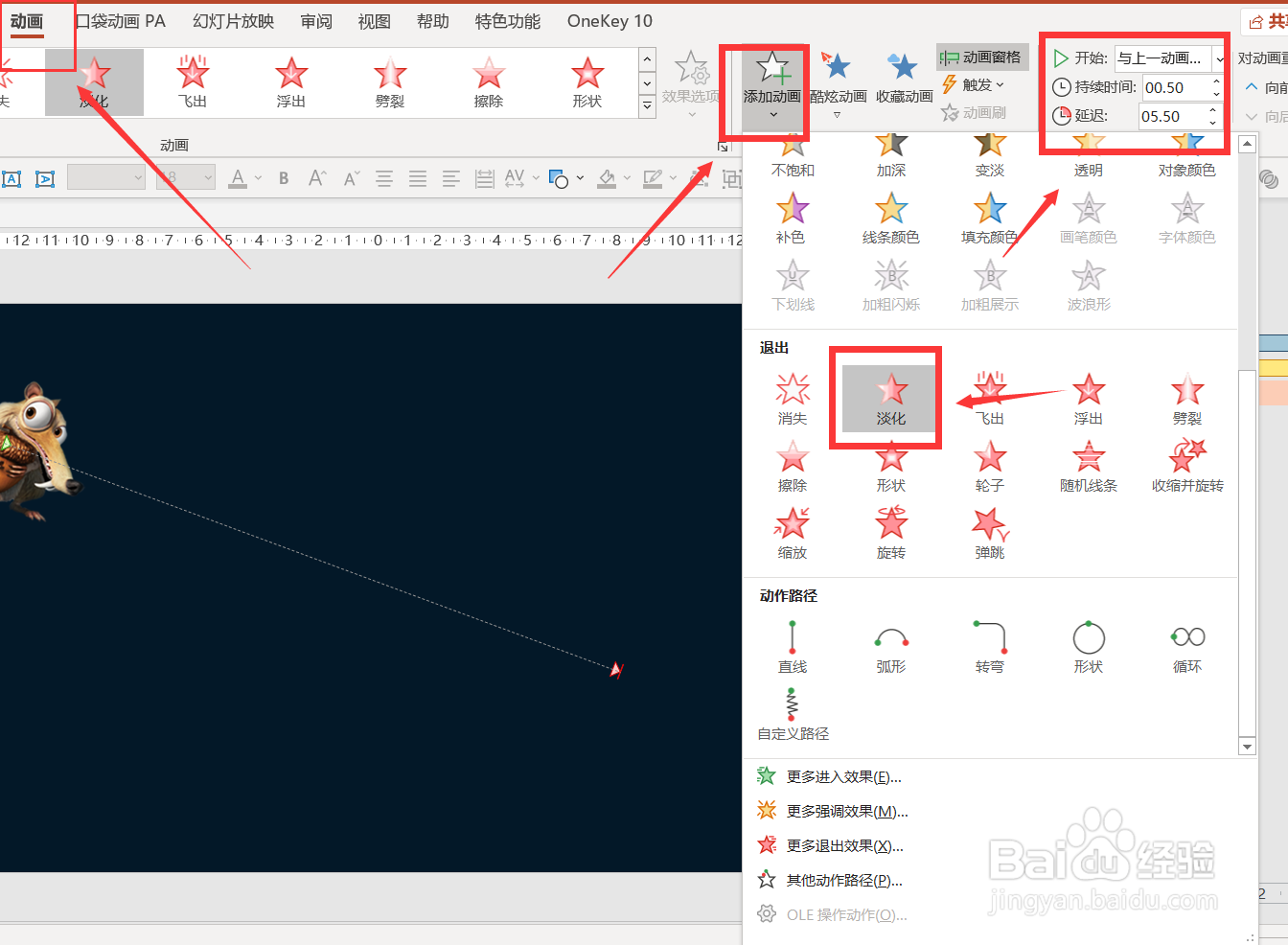
7、继续添加动画-退出:淡化-与上一动画同时-持续时间0.5秒-延迟5.5秒。
8、点击右下角的预览,就可以看到动画效果了。

时间:2026-05-19 09:01:48
1、点击【插入】-【图片】-将素材导入。
2、点击【动画】-【添加动画】-【进入:淡化】。
3、继续添加动画-【其他动作路径】-【对角线向右下】。
4、调整红色圆点的位置-点击动画窗格-双击动画-平滑开始和结束为0-与上一动画同时-持续时间6秒。
5、继续添加动画-强调:放大缩小-与上一动画同时-持续时间6秒。
6、双击动画-放大尺寸为200%。
7、继续添加动画-退出:淡化-与上一动画同时-持续时间0.5秒-延迟5.5秒。
8、点击右下角的预览,就可以看到动画效果了。
