1、 打开PS软件,点击文件新建,在弹出的对话框中设置名称:BaiDu。宽度和高度分别为600像素和300像素。

2、 点击文字工具输入BaiDu。

3、 在文字图层上面新建一层鲜花图层。

4、 选中鲜花图层,按【CTRL+ALT+G】。鲜花文字的效果就出现了。

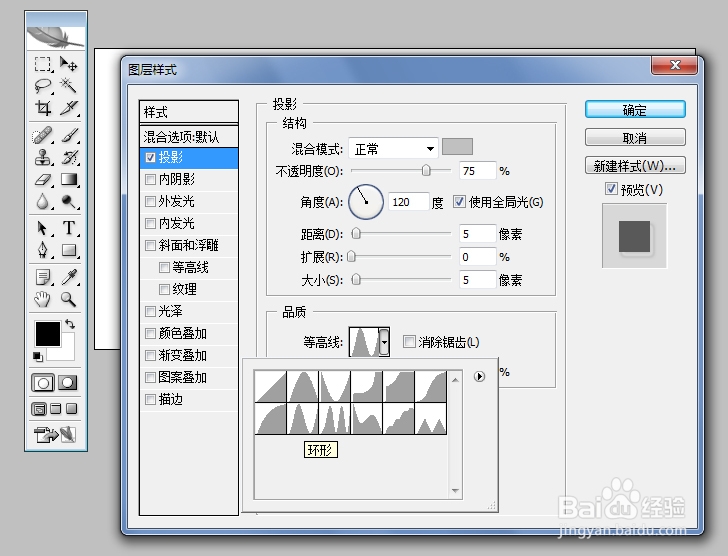
5、 双击文字图层给文字图层加一个【投影图层样式】,文字颜色设置为:【#c0c0c0】,等高线设置为:环形。设置完毕点击确定。

6、 制作完毕最终效果如下图。

7、 保存文件按ctrl+alt+shift+s品质调整到100。

时间:2026-04-22 05:23:25
1、 打开PS软件,点击文件新建,在弹出的对话框中设置名称:BaiDu。宽度和高度分别为600像素和300像素。
2、 点击文字工具输入BaiDu。
3、 在文字图层上面新建一层鲜花图层。
4、 选中鲜花图层,按【CTRL+ALT+G】。鲜花文字的效果就出现了。
5、 双击文字图层给文字图层加一个【投影图层样式】,文字颜色设置为:【#c0c0c0】,等高线设置为:环形。设置完毕点击确定。
6、 制作完毕最终效果如下图。
7、 保存文件按ctrl+alt+shift+s品质调整到100。
