win搜索功能无法使用,怎么修复

 时间:2024-10-20 16:32:24

1、按下win+r打开运行窗口,输入 services.msc回车打开服务窗口,如下图所示:

win搜索功能无法使用,怎么修复win搜索功能无法使用,怎么修复

2、定位到windows search服务,然后鼠标右键重新启动该服务,如下图所示:

win搜索功能无法使用,怎么修复win搜索功能无法使用,怎么修复

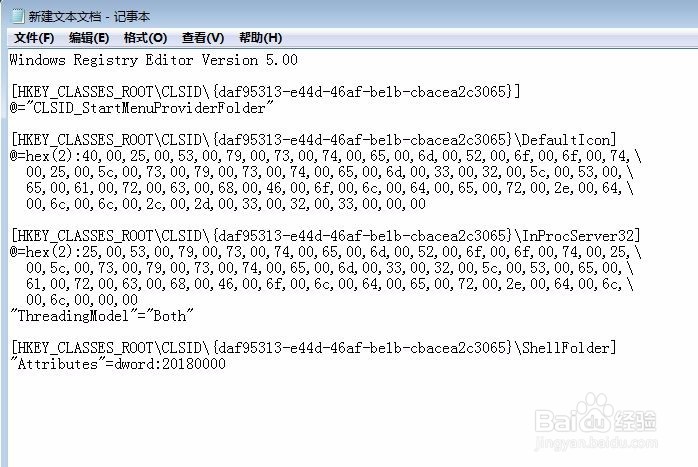
3、导入注册表文件。在桌面新建文本文档 ,打开后复制下图注册表代码然后另存为文件名为1.reg,文件类型为所有文件,然后点保存,如下图所示:

win搜索功能无法使用,怎么修复win搜索功能无法使用,怎么修复

4、删除文本文档所有内容,然后重新粘入下图内容,然后另存为文件名为2.reg,文件类型为所有文件,然后点保存,如下图所示:

win搜索功能无法使用,怎么修复win搜索功能无法使用,怎么修复

5、删除文本文档所有内容,然后重新粘入下图内容,然后另存为文件名为3.reg,文件类型为所有文件,然后点保存,如下图所示:

win搜索功能无法使用,怎么修复win搜索功能无法使用,怎么修复

6、双击上面生成的3个文件,并依次导入 ,如下图所示:

win搜索功能无法使用,怎么修复win搜索功能无法使用,怎么修复win搜索功能无法使用,怎么修复

7、经过上述步骤后发现win7搜索功能恢复正常。

  • Windows10恢复左侧栏 “此电脑” 6个用户文件夹
  • Windows 10如何隐藏空的驱动器?
  • Microsoft Edge如何手动更新
  • win10浏览器edge打不开怎么办 打不开网页怎么办
  • Win11任务栏异常怎么办?
  • 热门搜索
    以读书为主题的手抄报 我的寒假我做主手抄报 重阳节手抄报内容30字 为国家富强而奋斗的杰出人物手抄报 中国梦足球梦手抄报 手抄报字体设计 关于奥运会的手抄报 关于冬天的手抄报 国庆70周年手抄报 语文手抄报大全