cad中怎么画直线箭头和弯曲箭头?

 时间:2026-04-23 00:38:56

1、打开CAD之后我们在绘图区找到多段线选项,如图所示:

cad中怎么画直线箭头和弯曲箭头?

2、选择多段线选项在绘图区里画出一条直线,然后在命令行内输入W命令,如图所示:

cad中怎么画直线箭头和弯曲箭头?

3、输入W命令之后,我们在按下回车键在在命令行内输入起点的宽度,如图所示:

cad中怎么画直线箭头和弯曲箭头?

4、输入起点的宽度之后,我们按下回车键再按下回车键再输入端点的宽度,如图所示:

cad中怎么画直线箭头和弯曲箭头?

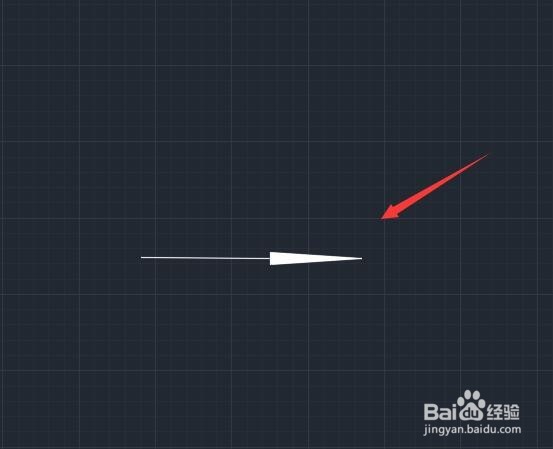
5、输入好端点的宽度之后,我们按下回车键移动鼠标左键就画好了直线箭头,如图所示:
cad中怎么画直线箭头和弯曲箭头?

1、选择多段线之后在绘图区里点击鼠标左键,然后在命令行内输入A命令,如图所示:

cad中怎么画直线箭头和弯曲箭头?

2、输入A命令之后,按下回车键然后拖动鼠标左键就画出一条曲线,然后再在命令行内输入W命令,如图所示:

cad中怎么画直线箭头和弯曲箭头?

3、输入W命令之后,再按下回车键再在命令行内输入起点的宽度,如图所示:

cad中怎么画直线箭头和弯曲箭头?

4、输入起点的宽度,然后按下回车键,再在命令行内输入端点的宽度,如图所示:

cad中怎么画直线箭头和弯曲箭头?

5、输入端点的宽度之后按下回车键就可以画出我们需要的弯曲箭头了,如图所示:

cad中怎么画直线箭头和弯曲箭头?

  • autocad 2007旋转图形的操作
  • AUTOCAD如何指定图形直线合并设置
  • CAD中如何为table命令便签
  • CAD中如何标注尺寸?
  • CAD怎么修改设置线宽
  • 热门搜索
    祖国建设新成就手抄报 爱祖国的手抄报 我与祖国共成长手抄报 依依惜别手抄报 新学期新征程手抄报 仿生学手抄报 手抄报资料 新学期手抄报内容简短 节俭手抄报 有关疫情的手抄报