1、打开OrCAD Capture CIS
2、选择File/Open/Library,打开建好的元件封装库

3、右键上图蓝色部分选择New part添加封装(封装绘制过程中可通过options->Package Properties打开此界面进行修改,部分内容无法修改)

4、OK

5、选择Place->Pin Array
开始名称、开始PIn数、Pin总数、Pin增量、Pin间距
注:Pin脚放置可以使用Place->Pin,每次放置一个pin脚,点击鼠标一次放置一个pin脚,继续点击pin数增加,pin名称不变(如要更改,放置前鼠标右键选择Edit Properties…进行编辑),直到End mode结束。
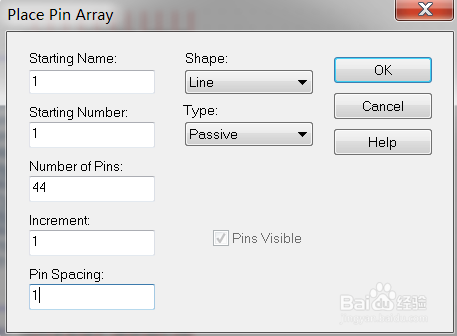
6、OK,将所有Pin放置在虚线框左侧,右键End mode结束放置。
7、选中所有Pin脚,鼠标右键选Edit Properties

8、更改Pin脚信息,对照芯片数据手册更改Pin Name,更改后如下

9、Place->Rectangle 放置外框,封装制作完成。(按此方法制作CH340G芯片和USB接插件封装)

10、补充:
1、选择options->Part Properties(或双击空白处) 打开User Properties,用于修改封装属性,如:Pin name、Pin number的显示与隐藏
2、字母后加 \ 用于添加Pin name上侧横杠
3、cadence软件Pin名不能重复,如同一元件存在相同名字,可在名字后边加数字区分,否则软件会报错
