1、打开word文档,插入要进行抠图的图片,如下图。

2、选中图片,依次单击“格式”-“删除背景”,如下图。

3、打开“背景消除”选项卡,如下图。

4、单击“标记要保留的区域”按钮,如下图。
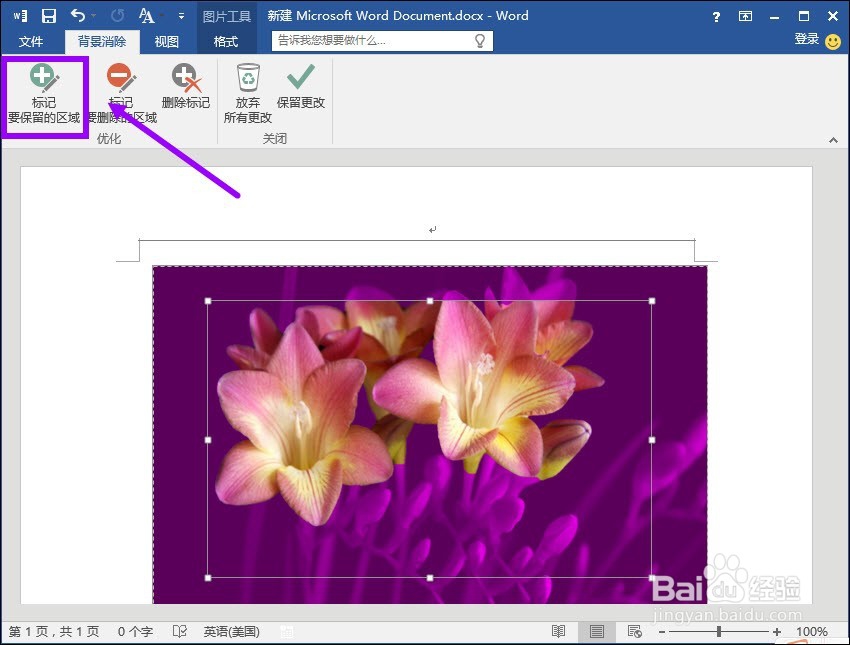
5、选择要标记的区域,如下图。

6、标记完成后单击“保留更改”按钮,如下图。

7、此时即可看到抠图去除背景后的图片,如下图。

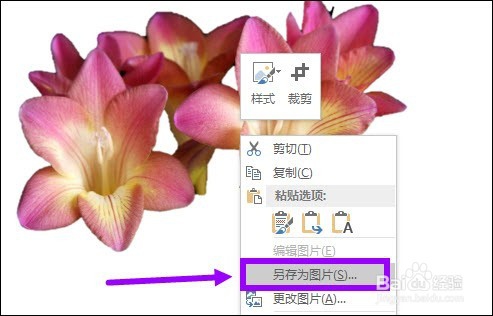
8、如果需要在其他地方使用,可右键单击图片,在弹出的快捷菜单中选择“另存为图片”,将图片保存起来,如下图。
9、在照片查看器中查看处理好的图片,如下图。

时间:2026-04-30 18:48:26
1、打开word文档,插入要进行抠图的图片,如下图。
2、选中图片,依次单击“格式”-“删除背景”,如下图。
3、打开“背景消除”选项卡,如下图。
4、单击“标记要保留的区域”按钮,如下图。
5、选择要标记的区域,如下图。
6、标记完成后单击“保留更改”按钮,如下图。
7、此时即可看到抠图去除背景后的图片,如下图。
8、如果需要在其他地方使用,可右键单击图片,在弹出的快捷菜单中选择“另存为图片”,将图片保存起来,如下图。
9、在照片查看器中查看处理好的图片,如下图。
