1、打开图片,先使用【矩形选框工具】选中整张图

2、点击选择——变换选区

3、调整图片上面选项栏里的W与H的数值,将数值由100%改为90%,然后点击【回车键】确认
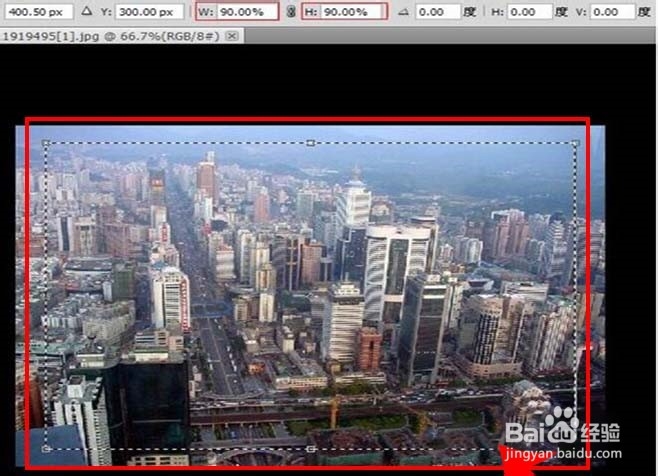
4、点击编辑——描边

5、宽度选为1px,颜色选为白色(颜色可随意更改),位置为剧中,模式为正常,不透明度选为100%
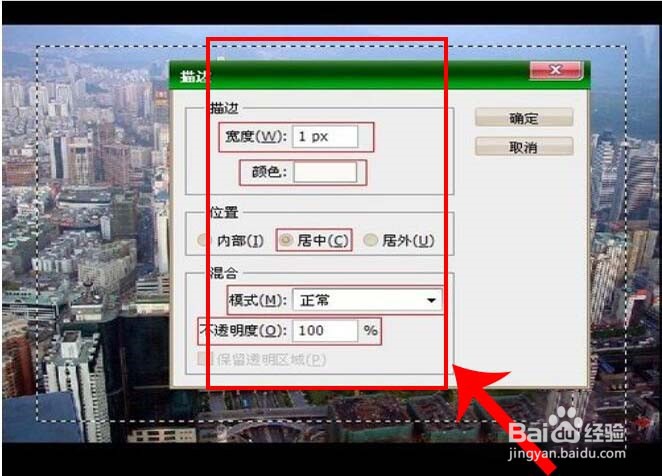
6、点击选择——反向,这时候选中的就是选框外面的部分

7、点击图像——调整——亮度/对比度

8、点击三角形,滑动数值大小,改变反选部分图片的颜色深度

9、①:打开图片,先使用【矩形选框工具】选中整张图
②:点击选择——变换选区
③:调整图片上面选项栏里的W与H的数值,将数值由100%改为90%,然后点击【回车键】确认
④:点击编辑——描边
⑤:宽度选为1px,颜色选为白色(颜色可随意更改),位置为剧中,模式为正常,不透明度选为100%
⑥:点击选择——反向,这时候选中的就是选框外面的部分
⑦:点击图像——调整——亮度/对比度
⑧:点击三角形,滑动数值大小,改变反选部分图片的颜色深度
