win7 tcp ip协议设置的方法

 时间:2026-02-12 15:34:27

1、第一步:点击左面的“开始”按钮,再点击“控制面板”,如下图所示。

win7 tcp ip协议设置的方法

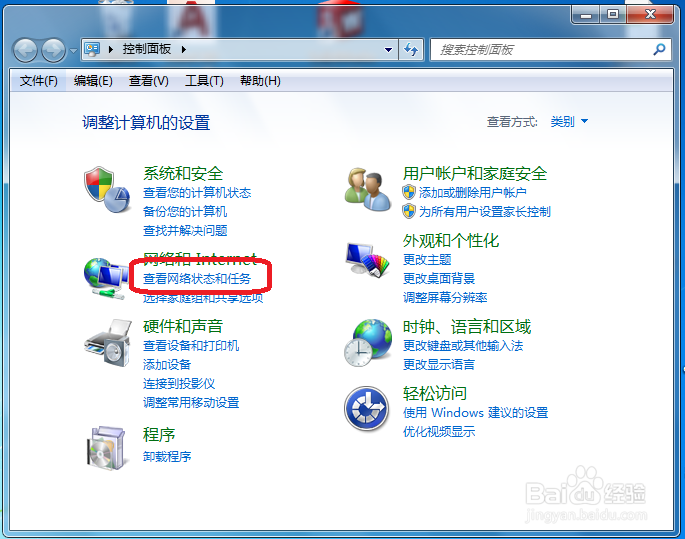
2、第二步:点击窗口中的“查看网络状态和任务”,如下图所示。

win7 tcp ip协议设置的方法

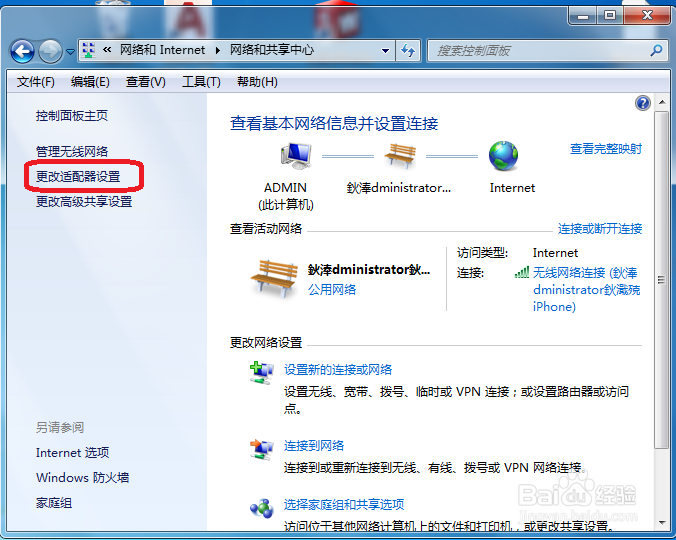
3、第三步:再点击“更改适配器设置”,如下图所示。

win7 tcp ip协议设置的方法

4、第四步:左键选中本地连接,然后再点击右键,选中“属性”,如下图所示。

win7 tcp ip协议设置的方法

5、第五步:进入“网络”界面,找到“internet 协议版本 4(TCP/IPv4)”,然后点击“安装”,如下图所示。

win7 tcp ip协议设置的方法

6、第六步:在选择网络功能类型列表中选择“协议”,然后再单击“添加”,如下图所示。

win7 tcp ip协议设置的方法

7、第七步:这是会弹出一个窗口,我们点击“从磁盘安装”,如下图所示。

win7 tcp ip协议设置的方法

8、第八步:然后我们在窗口中输入“C:\WINDOWS\inf”,输入完成点击“确定”,如下图所示。

win7 tcp ip协议设置的方法

  • windows软RAID实战:[1]硬盘分区建议
  • 怎样在360安全卫士中进行优化加速啊?
  • 【完美解决】如何关闭Win7系统的快速关机功能
  • 如何限制电脑软件的上网速度呢。
  • win7占用空间过大 简单的为C盘瘦身
  • 热门搜索
    小学安全知识手抄报 正月十五元宵节手抄报 我爱阅读手抄报资料 关于爱国的手抄报内容 七彩童年手抄报图片 青春期手抄报 感恩为主题的手抄报 低碳生活手抄报图片 万圣节手抄报英语 护林防火手抄报