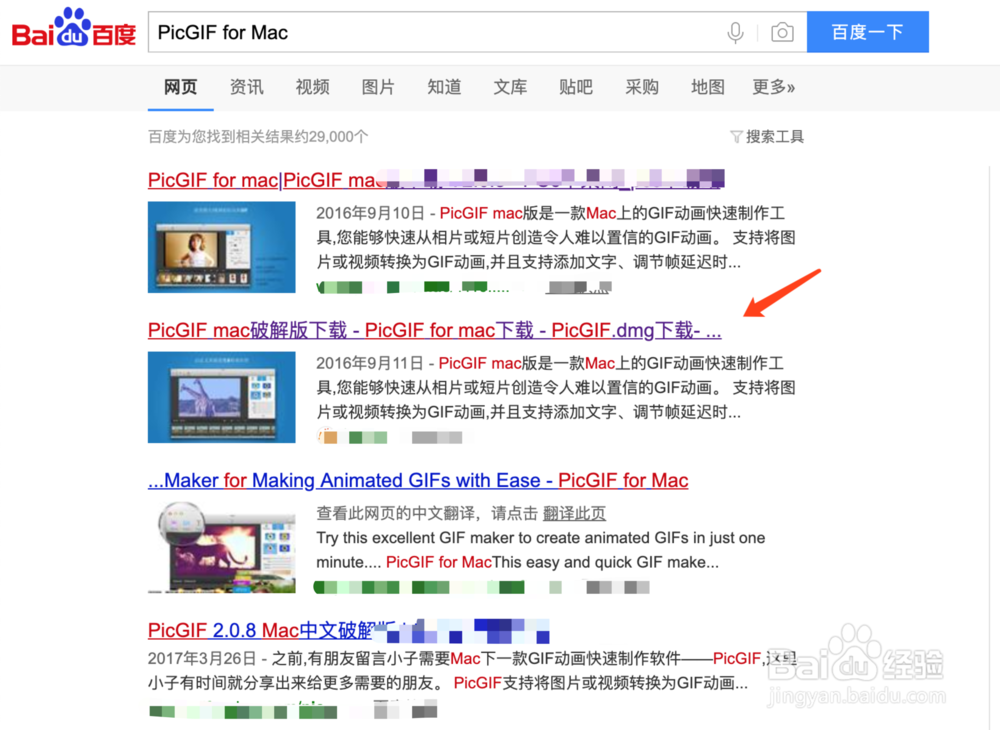
1、百度搜索【GFI for mac】字段。
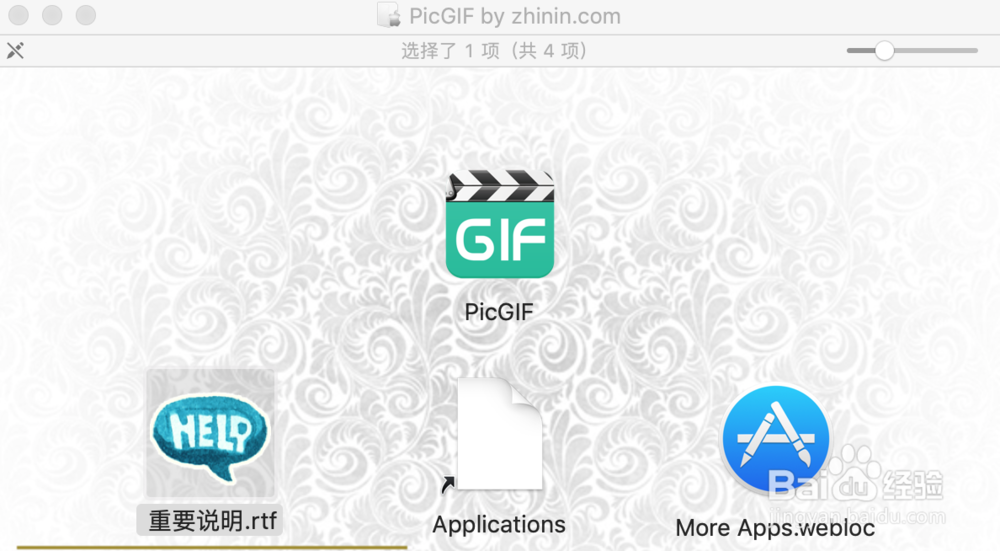
2、下载并双击打开【PicGIF】软件。
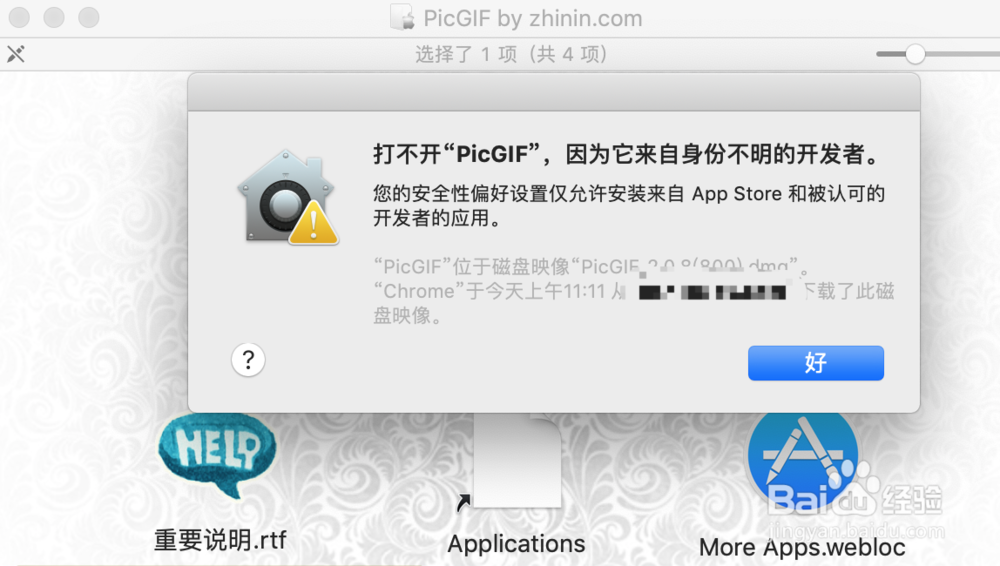
3、此时会弹出提示框【打不开“PicGIF”,因为它来自身份不明的开发者】。
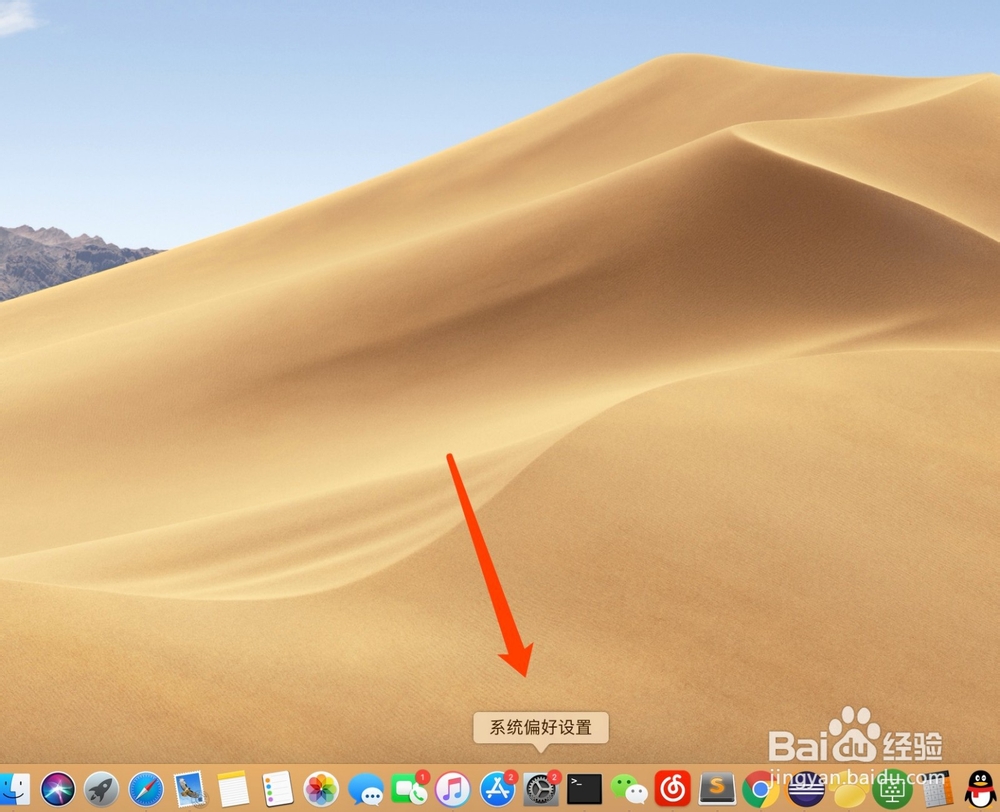
4、打开【系统编好设置】设置。
5、打开【安全性与隐私】设置。
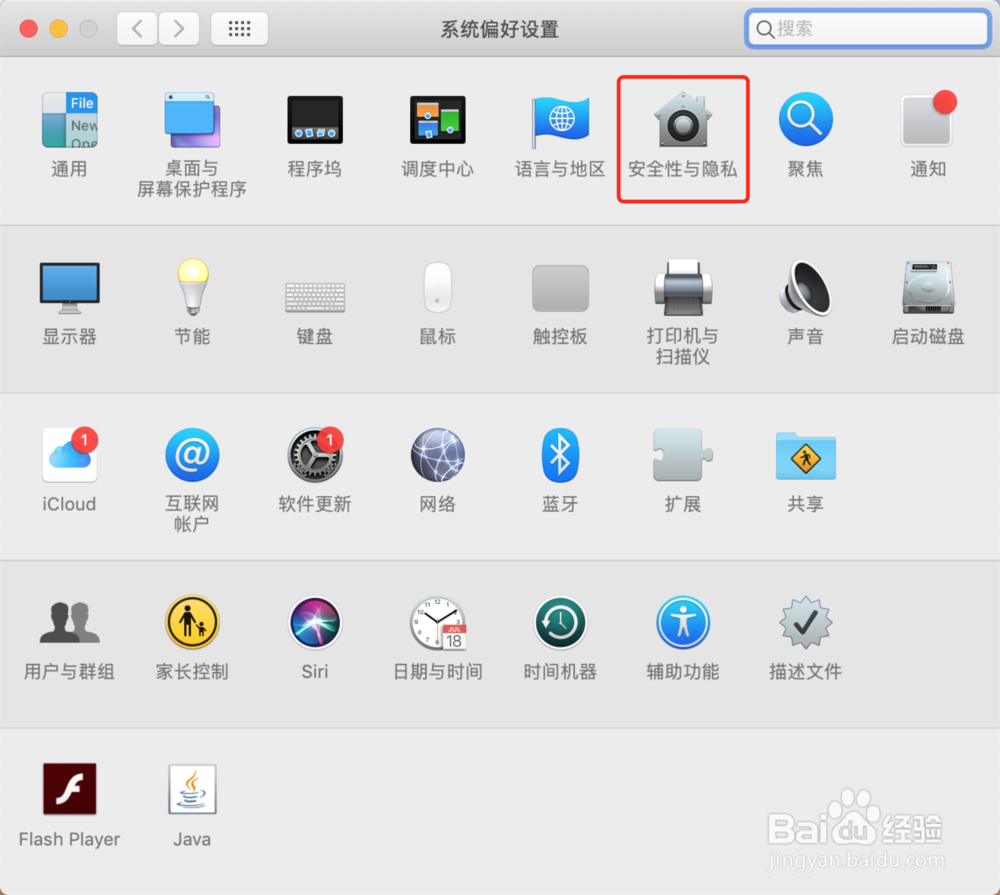
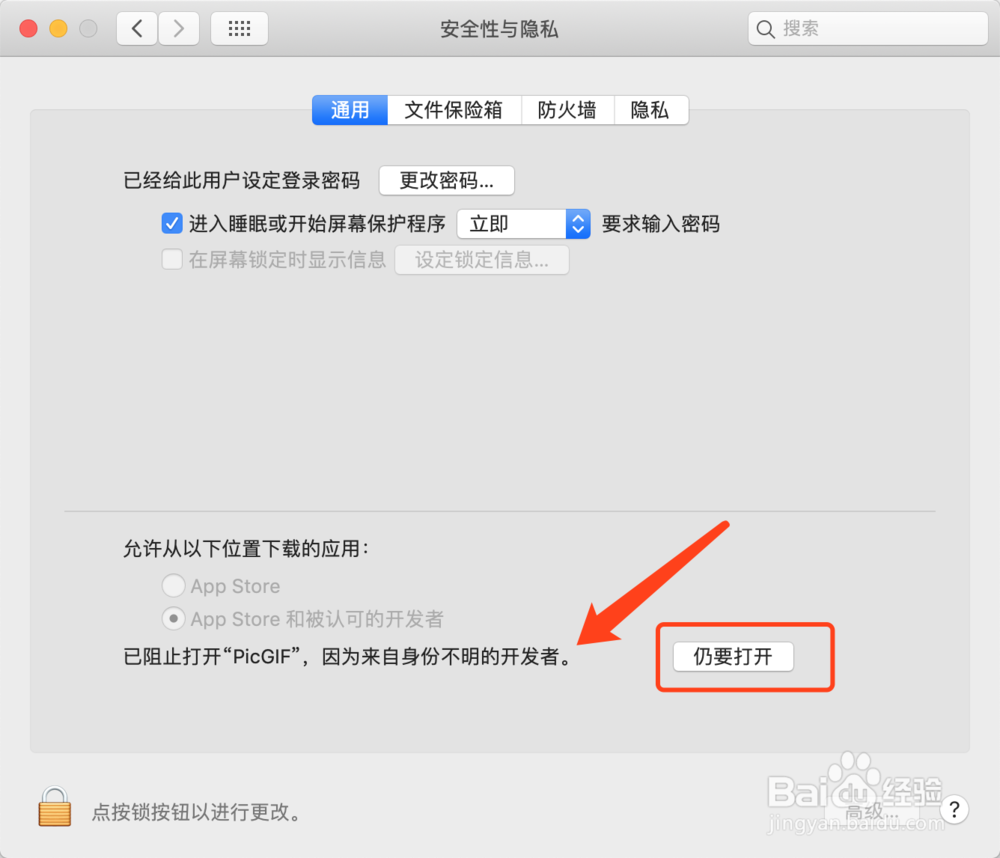
6、点击【仍要打开】。
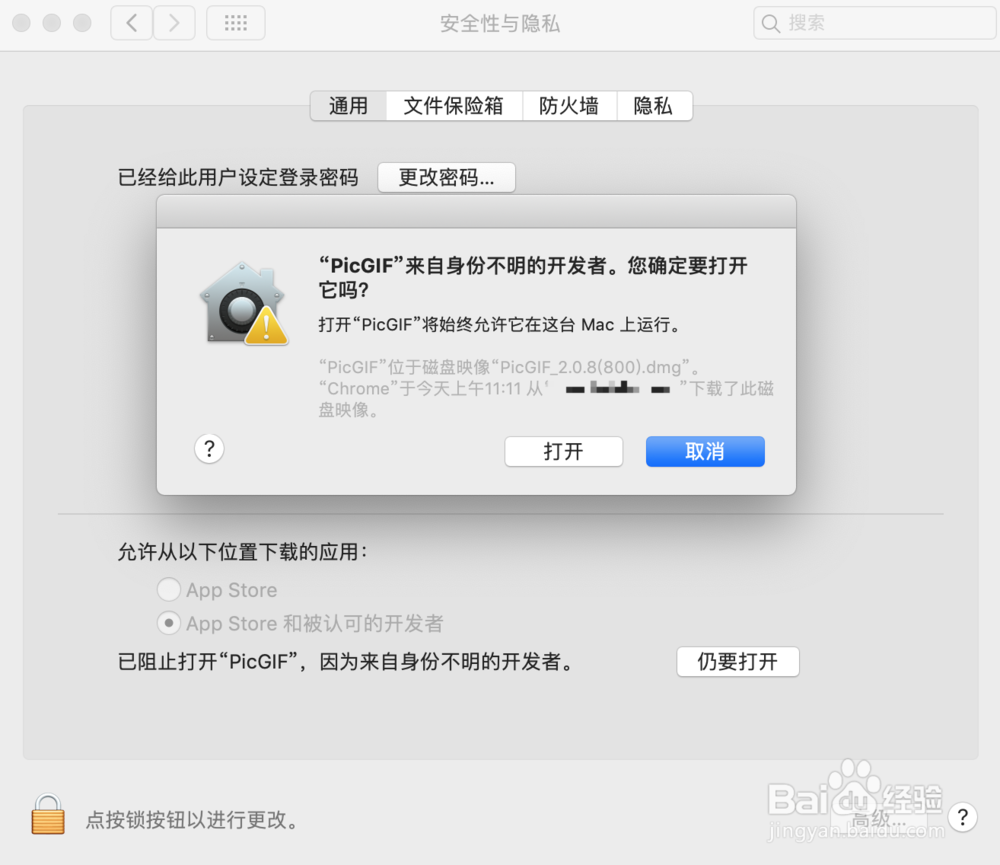
7、点击【打开】。
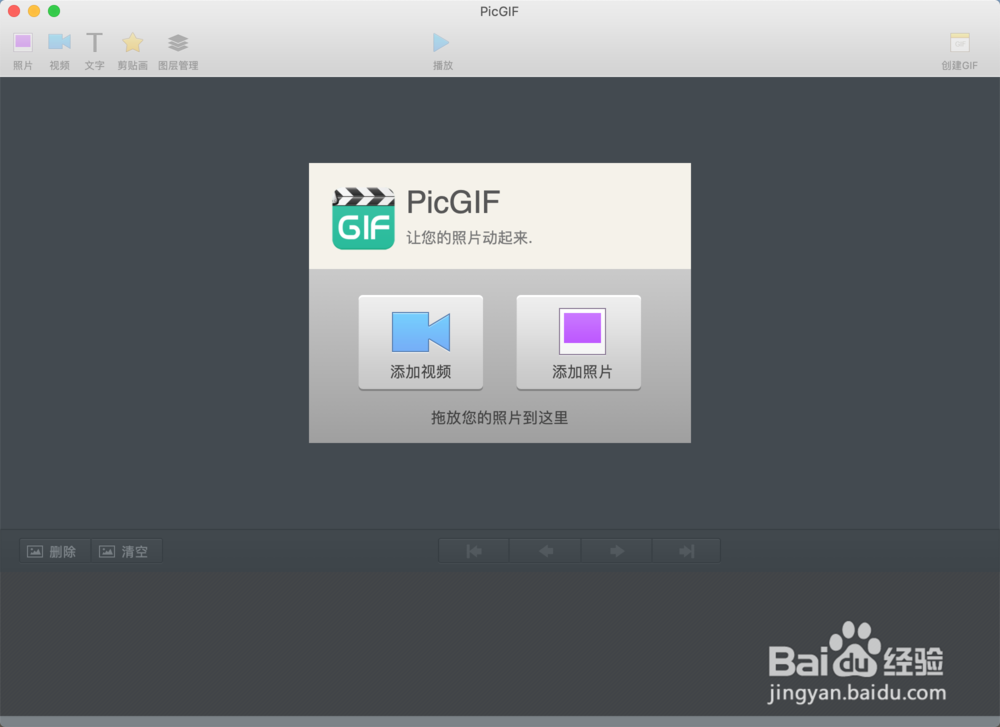
8、即可完成【PicGIF】软件的下载并安装打开软件。
时间:2026-05-02 22:22:14
1、百度搜索【GFI for mac】字段。
2、下载并双击打开【PicGIF】软件。
3、此时会弹出提示框【打不开“PicGIF”,因为它来自身份不明的开发者】。
4、打开【系统编好设置】设置。
5、打开【安全性与隐私】设置。
6、点击【仍要打开】。
7、点击【打开】。
8、即可完成【PicGIF】软件的下载并安装打开软件。
