Win10提示对电脑进行保护已阻止此应用无法打开

 时间:2026-02-15 18:09:00

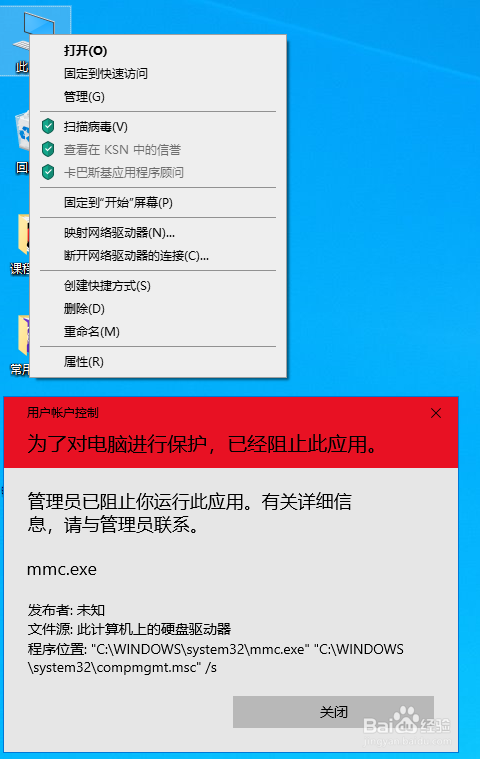
1、此电脑——右键——管理

提示如下错误:用户帐户控制

为了对电脑进行保护,已经阻止此应用。

如下图:
Win10提示对电脑进行保护已阻止此应用无法打开

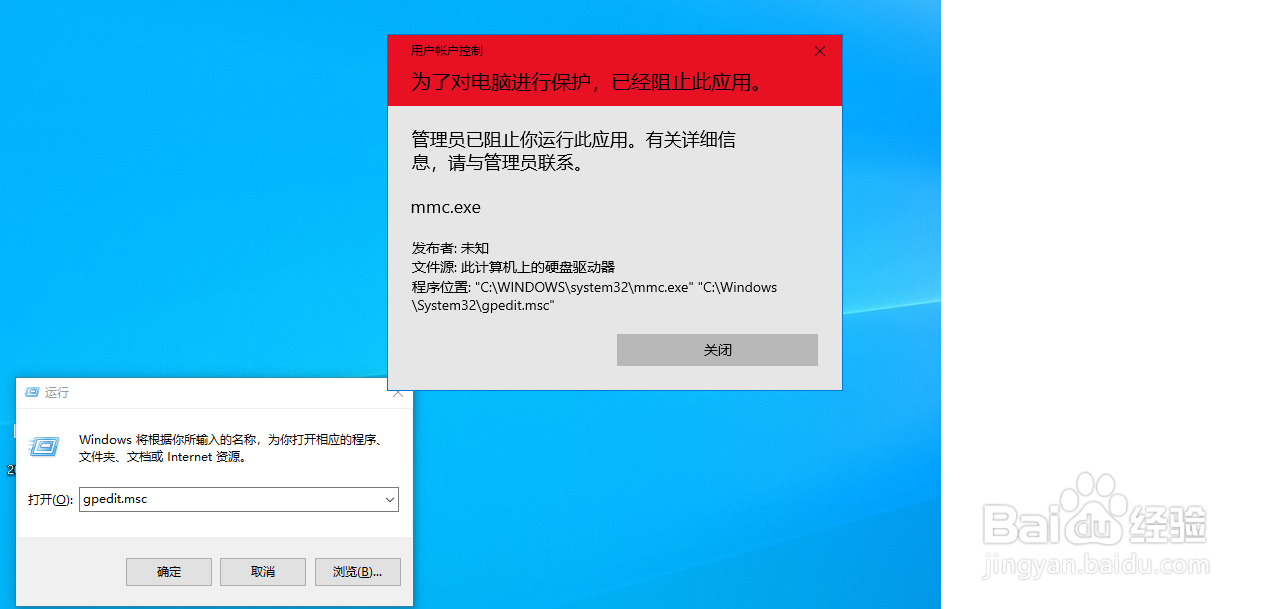
2、WIN键+R 输入 gpedit.msc

提示如下错误:用户帐户控制

为了对电脑进行保护,已经阻止此应用。

如下图:
Win10提示对电脑进行保护已阻止此应用无法打开

1、下载NSudo,解压后如下图

双击 NSudo.bat运行

Win10提示对电脑进行保护已阻止此应用无法打开

2、运行后,在打开位置输入gepedit.msc,

单击运行,如下图

Win10提示对电脑进行保护已阻止此应用无法打开

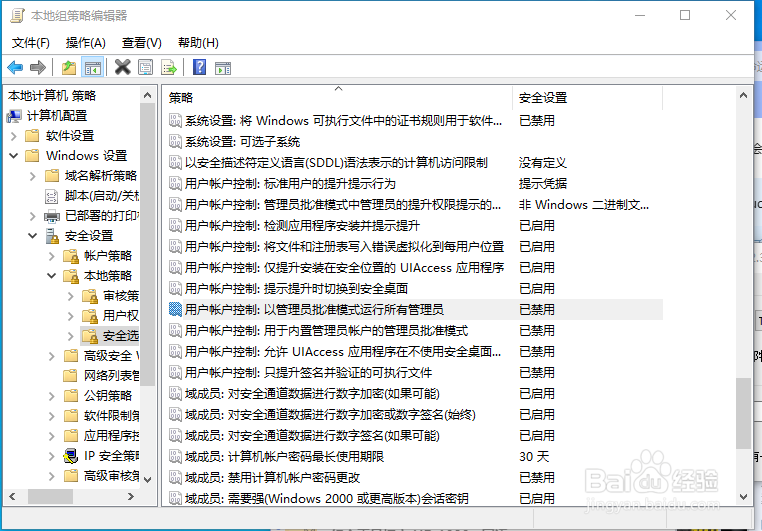
3、打开,本地组策略编辑器,按照下面步骤打开文件,

【计算机配置】-【Windows设置】-【安全设置】-【本地策略】-【安全选项】,在【安全选项】内查找到【用户帐户控制-以管理员模式批准运行所有管理员】这项在上面双击
Win10提示对电脑进行保护已阻止此应用无法打开

4、打开【用户帐户控制-以管理员模式批准运行所有管理员 属性】窗口,

选择【已禁用】,确定会提示需要重启系统

Win10提示对电脑进行保护已阻止此应用无法打开

5、重启系统后问题解决!

在【此电脑】右键【管理】可以正常打开计算机管理窗口了!

如下图

Win10提示对电脑进行保护已阻止此应用无法打开

  • 闲鱼怎么进行账号安全检测
  • 闲鱼怎么卖游戏账号
  • 闲鱼卖游戏账号的流程
  • 戒糖能不能喝蜂蜜?戒糖抗糖化但可以吃蜂蜜吗?
  • 怎么使用电脑快速录屏
  • 热门搜索
    猴年春节手抄报 字谜手抄报 初中英语手抄报图片 安全用电手抄报 幸福班级手抄报 与诗同行手抄报 童话手抄报图片大全 经典诵读手抄报图片 民间故事手抄报 法律小知识手抄报