在word中如何输入红头文件中的六角括号

 时间:2026-02-15 01:19:23

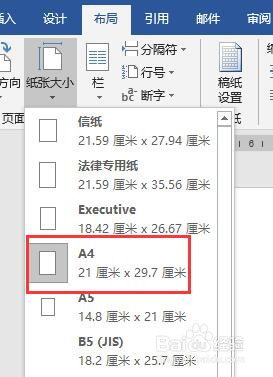
1、新建一个word2016文档,打开文档。点击布局。

在word中如何输入红头文件中的六角括号

2、点击【纸张大小】,点击A4,将纸张设置为A4大小。

在word中如何输入红头文件中的六角括号

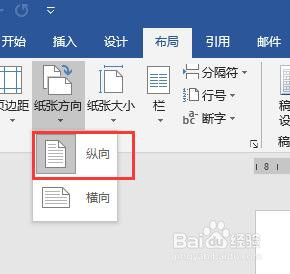
3、点击【纸张方向】,点击选择“纵向”。

在word中如何输入红头文件中的六角括号

4、输入任意一个发文机构,设置字体为宋体,二号字,红色。

在word中如何输入红头文件中的六角括号

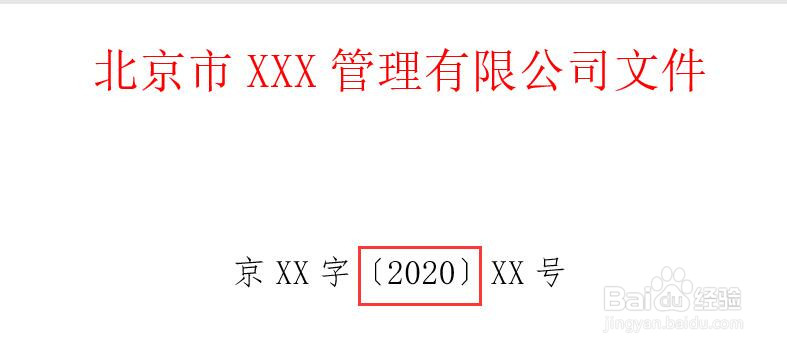
5、回车两行后,输入发文字号,如图,设置为仿宋三号字体,居中。

在word中如何输入红头文件中的六角括号

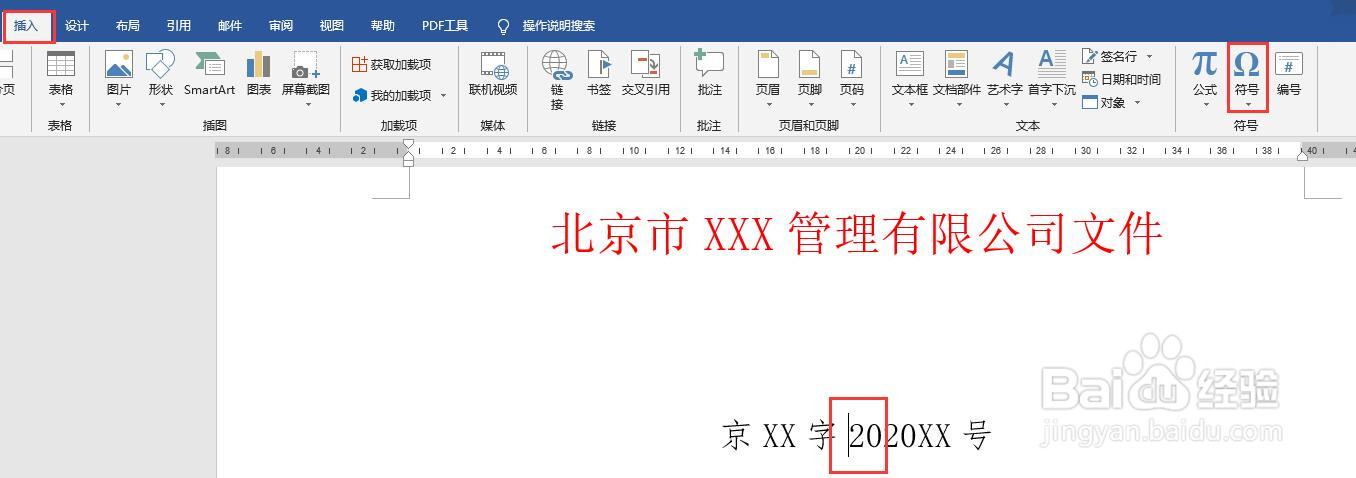
6、鼠标置于2020前面,点击菜单栏【插入】,点击【符号】。下拉列表选择“其他符号”。
在word中如何输入红头文件中的六角括号

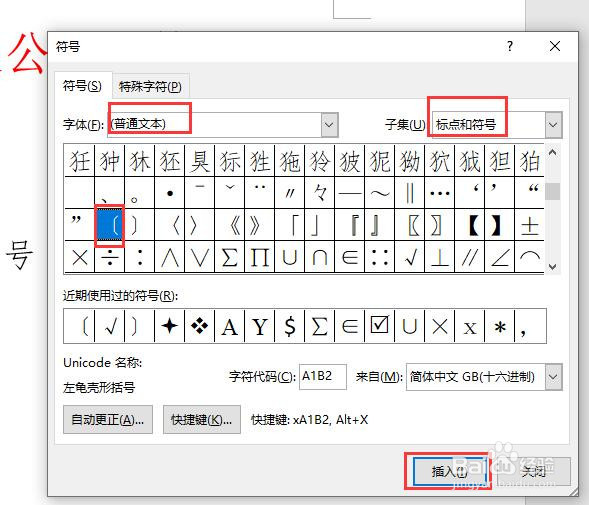
7、打开符号对话框,字体选择普通文本,子集选择“标点和符号”。找到六角括号,选中左侧的六角括号,点击插入按钮。
在word中如何输入红头文件中的六角括号

8、同样的方法,鼠标置于2020后面,选中符号对话框中右侧的六角括号,点击插入按钮。效果如图所示。
在word中如何输入红头文件中的六角括号

  • word中如何插入公文六角括号
  • 公文六角括号快捷输入
  • 文件括号怎么打
  • 公文六角括号快捷输入
  • word六角括号怎么输入
  • 热门搜索
    禁毒防艾手抄报 一二年级消防手抄报 手抄报边框简单又漂亮 春节手抄报内容文字 科技创新手抄报 热爱祖国手抄报 心理健康的手抄报 关于足球的手抄报 关于法律的手抄报 消防手抄报大全